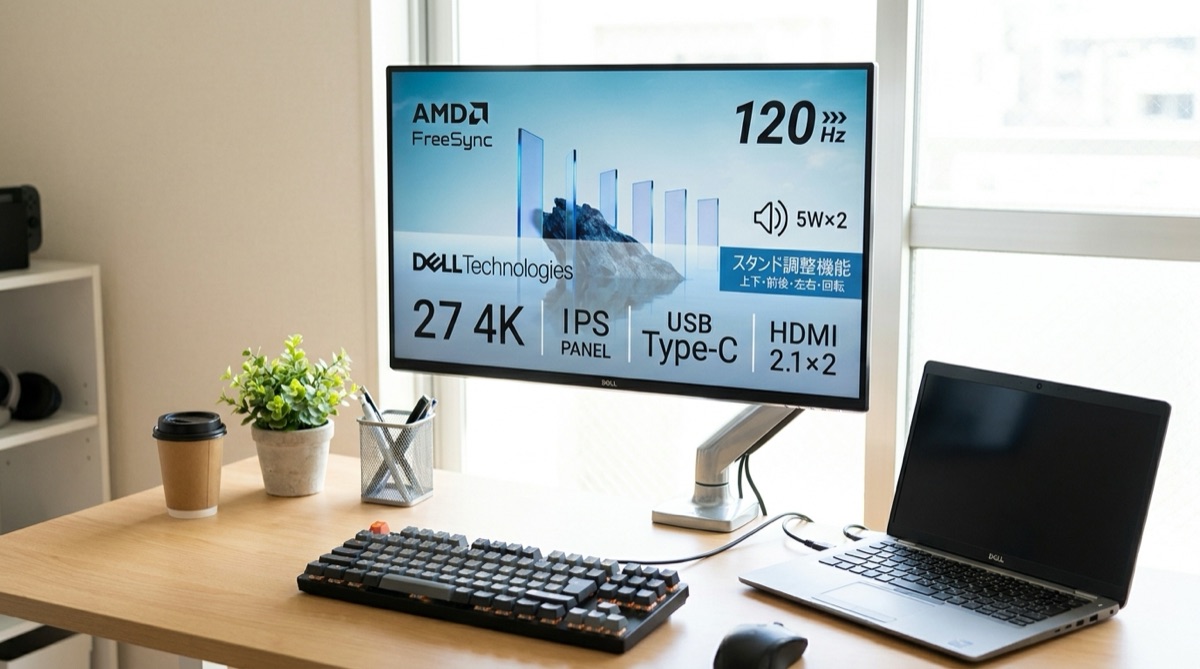
ノートPCを外部モニターにつなぐたびに、電源・HDMI・USBハブと3本挿している人へ。USB-C対応モニターなら、その3本が1本になります。仕組みと給電ワット数の見方、買う前の確認点、定番3モデルまでまとめました。
USB-C接続で何が変わるか
1本のケーブルが「映像+PCへの充電+USBハブ」を同時に担います。
USB-C対応モニターは、映像入力と同時にノートPC側へ給電(USB PD)できます。モニターにUSBポートが付いているモデルなら、キーボードやWebカメラをモニター側に挿しておき、まとめてPCに流すハブの役割も果たします。
帰宅したらケーブルを1本挿すだけで、充電が始まり、大画面に映り、周辺機器がつながる——「デスクに座る」と「作業を始められる」が同じ意味になるのが最大の変化です。持ち出しの多いノートPC派ほど、この差は毎日効いてきます。デスクの見た目の面でも、電源アダプタが机上から消えるのは大きく、配線整理が一段ラクになります。
給電ワット数の見方 — 65Wが基準
モニターの給電能力(W)がPCの要求を下回ると、使いながら電池が減っていきます。
- 13〜14インチの事務用ノート・MacBook Air: 65Wあれば充電しながら作業できます。市販のUSB-Cモニターの主流はこの65W帯です
- 15〜16インチの高性能ノート・MacBook Pro: 付属充電器が96〜100Wクラスなら、モニター給電は90W以上のモデルを選ぶか、急速充電は別口と割り切ります
- ゲーミングノート: 140W以上を要求する機種が多く、USB-C給電だけでは足りません。映像はUSB-C、電源は付属アダプタの2本構成が現実解です
自分のPCの要求は、付属充電器の出力表記(65W・96Wなど)を見れば分かります。「付属充電器と同じW数以上」を選べば失敗しません。少し下回っていても低速充電はされますが、高負荷作業中は減ることがあります。
買う前に確認する3点
確認は「PC側の対応・給電W・ハブ機能」の3つだけです。
- ① PC側がUSB-C映像出力に対応しているか: 「DisplayPort Alt Mode対応」「Thunderbolt対応」の表記があればOK。充電専用のUSB-Cポートでは映りません。2020年以降のMacと、ミドル以上のWindowsノートはほぼ対応しています
- ② 給電が足りているか: 前章の基準で、付属充電器のW数と見比べます
- ③ ハブ機能の有無: USB-Aポートの数、LANポートの有無。有線LANが要る人はここで絞られます
ケーブルはモニターに付属するUSB-Cケーブルをそのまま使うのが確実です。手持ちの充電用ケーブルは映像に対応していないことがあり、「映らない」原因の定番になっています。
定番3モデル — 用途別の答え
4Kで選ぶならDellとLG、文字仕事中心で目の疲れを取りたいならEIZOです。

表示価格は楽天の参考価格です。Amazonでの価格・在庫は遷移先でご確認ください。
Dell S2725QCは27インチ4K・USB-C給電・スピーカー内蔵と、在宅ワークに要る機能が一通り入った現行の標準機です。迷ったらこれで困らない、という位置づけの1台です。

表示価格は楽天の参考価格です。Amazonでの価格・在庫は遷移先でご確認ください。
LG 27UP850K-Wは同じ27インチ4KでもHDR400対応で、USB-C給電が強めに取られているのが特徴です。写真・動画も扱う人、MacBook Proにつなぐ人はこちらが安心です。

表示価格は楽天の参考価格です。Amazonでの価格・在庫は遷移先でご確認ください。
EIZO FlexScan EV2480は解像度こそフルHDですが、70W給電に対応し、ちらつき・映り込み対策など「目に優しい」設計に振った国産定番です。文字仕事が9割の人、目の疲れを最優先したい人の答えになります。
失敗しやすい落とし穴
USB-Cの失敗は「映らない・充電されない・遅い」の3つ。原因はほぼケーブルと仕様の見落としです。
落とし穴①: 充電専用ケーブルで映らない。USB-Cケーブルは見た目が同じでも中身が違います。映像対応(フルスペック)のケーブルか、モニター付属品を使ってください。
落とし穴②: W数不足で「使うと減る」。65W給電のモニターに100W要求のPCをつなぐと、充電表示は出るのに残量が減っていくことがあります。故障ではなく仕様です。
落とし穴③: ハブ経由の機器が不安定。モニターのUSBポートに外付けSSDなど帯域を食う機器をつなぐと、映像と帯域を取り合って不安定になる場合があります。大容量データを扱う機器はPC本体に直挿しが無難です。
不要な人
デスクトップPC派と、ノートPCを持ち出さない人には、USB-Cモニターの割増分は無駄になります。
USB-C対応は同クラスの通常モニターより数千円〜1万円ほど高くつきます。デスクトップPCにつなぐなら給電機能は使い道がなく、HDMI/DisplayPort接続の通常モデルで十分です。ノートPCでも、据え置きで使っていて抜き挿しが月に数回なら、急いで買い替える理由はありません。
逆に「毎日持ち出して、毎日つなぎ直す」人には、1本化の価値は価格差を軽く超えます。自分の抜き挿し回数で判断してください。画面サイズで迷っている人は24インチと27インチの選び方もどうぞ。
よくある質問
いまのモニターを買い替えずにUSB-C化できますか?
できます。USB-Cドッキングステーション(またはPD対応のUSB-Cハブ)を挟めば、既存のHDMIモニターでも「PCへはケーブル1本」の状態を作れます。
モニターを買い替えるより安く済む一方、机上に機器が1つ増えるので、配線のすっきり感では一体型のUSB-Cモニターに一歩譲ります。
USB-Cケーブルは長いものに交換できますか?
可能ですが、映像+給電対応のフルスペックケーブルは2mを超えると選択肢が急に減り、価格も上がります。デスクのレイアウトはケーブル1.8m以内で届く配置にするのが現実的です。
デュアルモニターにもできますか?
できます。ただしUSB-C1本で2画面に出すには、モニター側のデイジーチェーン(数珠つなぎ)対応か、ドッキングステーションが必要です。対応モデルは限られるので、2画面前提の人は先にデュアルモニターとウルトラワイドの選び方を読んでから機種を絞るのがおすすめです。
ここで紹介した構成は、ビルダーでそのまま組み替えられます。
合計金額を見ながら、自分の予算に合わせて調整してください。
KEEP READING
続けて読むなら
実際に在宅で仕事をしながらデスクを組み替えてきた立場から、「どういう人には必要で、どういう人には要らないか」を基準に書いています。価格・仕様は執筆時点のものです。
運営者情報・編集ポリシー →