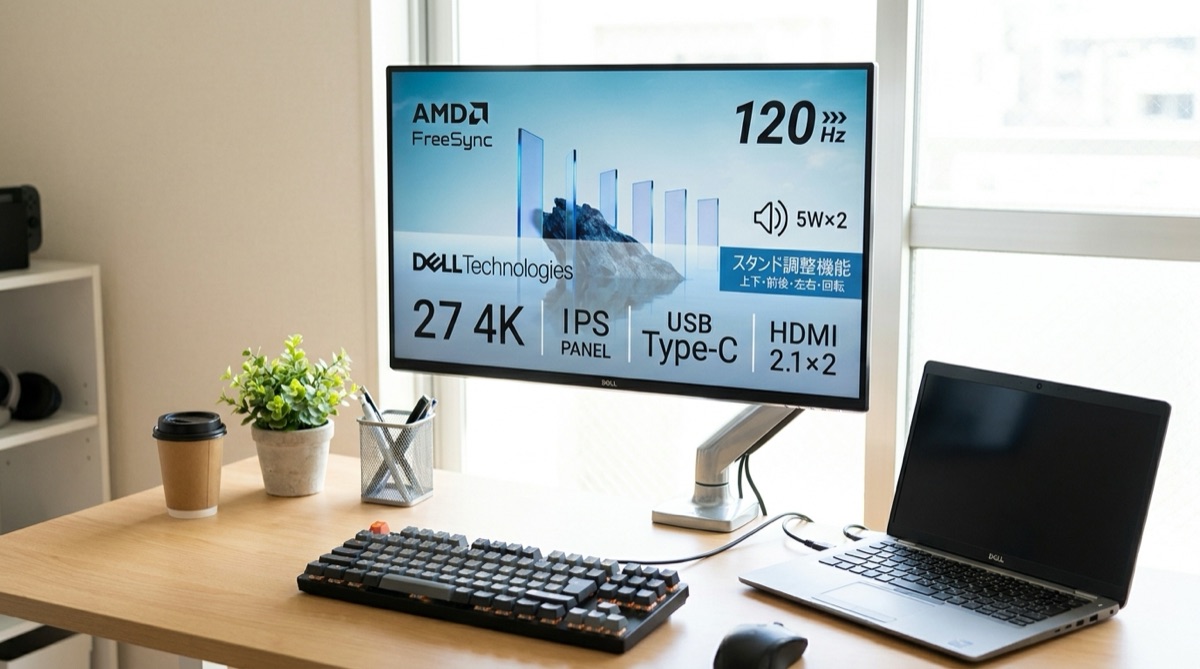
ノートPCを開いて数時間。気づけば首の後ろが張って、頭が重い。画面をのぞき込むように前かがみになっている自分に、ふと気づいたことはありませんか。ノートPCで首が疲れるのは、姿勢が悪いからではありません。画面とキーボードが一体で、両方を同時に正しい位置に置けない構造だからです。答えは「外付け化」——画面とキーボードを切り離すことです。
ノートPCで首が疲れる、構造上の理由
これは根性や姿勢の問題ではなく、ハードの問題です。
画面が目の高さにあると、キーボードは高すぎて肩が上がる。キーボードを打ちやすい高さに置くと、画面が低すぎて首が前に倒れる。ノートPCは、画面とキーボードのどちらか一方しか正しい位置に置けません。
多くの人は無意識に「打ちやすさ」を優先し、画面を見下ろす姿勢になります。この見下ろしが、首の後ろに一日中ストレスをかけ続けます。
ステップ①: 外部モニターで画面を目の高さへ

表示価格は楽天の参考価格です。Amazonでの価格・在庫は遷移先でご確認ください。
外付け化の一手目は、目の高さに置ける「もう一枚の画面」です。
ノートの小さな画面を見下ろすのをやめて、大きな外部モニターを正面に置きます。Dell S2725QC(49,800円)は27インチ4Kで、USB-Cケーブル一本で映像と給電をまとめられるのがノートPCと相性抜群。ケーブルを挿すだけで、画面が広くなり、視線が上がります。
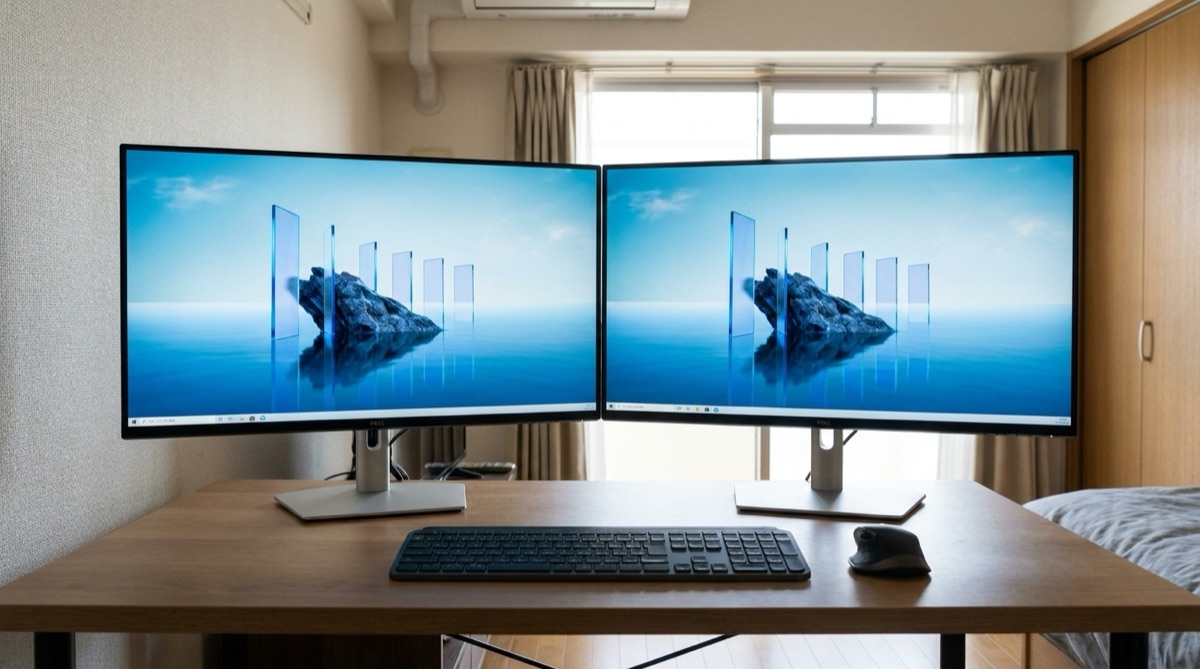
1枚で足りるか、2枚に分けるか迷うならデュアルモニターとウルトラワイド、後悔しない選び方も参考にしてください。
ステップ②: アームでモニターを浮かせる

表示価格は楽天の参考価格です。Amazonでの価格・在庫は遷移先でご確認ください。
モニターを買っても、付属スタンドだと高さが足りないことが多い。
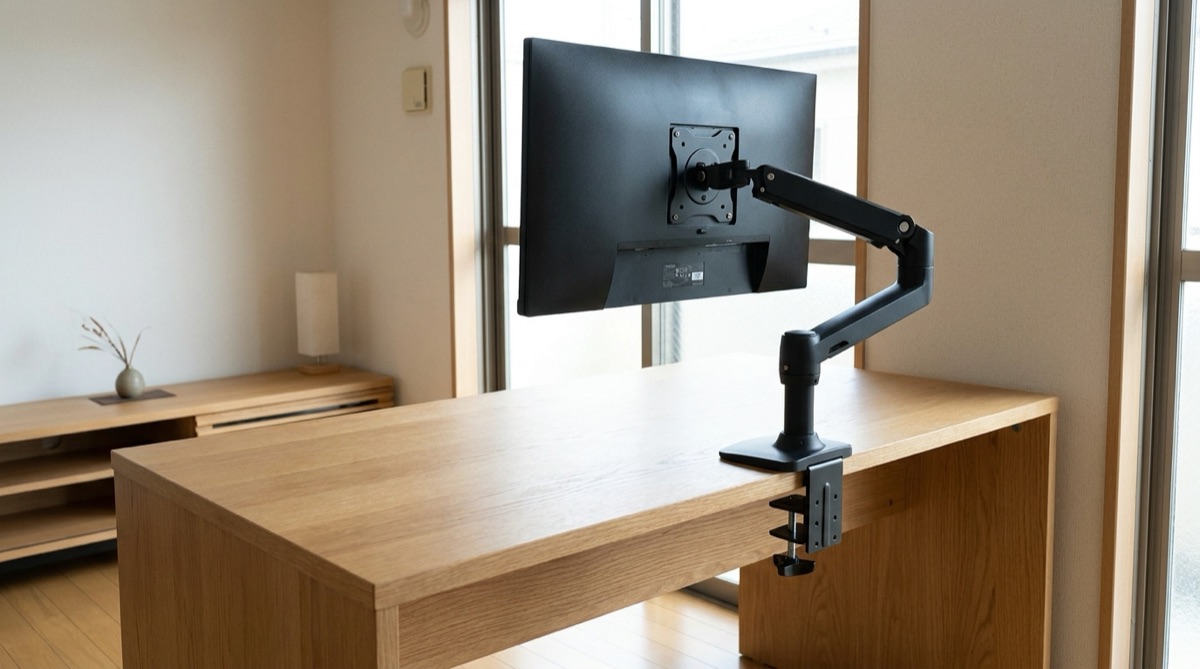
多くのモニターの純正スタンドは、高さ調整の幅が狭め。首の負担を消すには、画面の上端が目線と同じか、やや下に来る高さが理想です。エルゴトロンLX(18,200円)なら、その高さまで自由に持ち上げられます。天板を挟むクランプ式なので、賃貸でも設置できます。
ステップ③: 外付けキーボードで手元を下げる

表示価格は楽天の参考価格です。Amazonでの価格・在庫は遷移先でご確認ください。
画面を上げたら、手元は逆に下げる。この分離が外付け化の核心です。
モニターを上げても、ノート本体のキーボードを打っていたら、体はまた画面のほうへ寄っていきます。MX Keys mini(16,700円)のような外付けキーボードを手前に置けば、画面は高く、手は低くを同時に満たせます。ノート本体は閉じて、机の脇か下に立てておけばOKです。
首の疲れを消す原理はシンプル。画面は目の高さへ上げ、キーボードは打ちやすい低い位置へ下げる。一体だったノートPCを、画面とキーボードに「分離」するのが外付け化です。
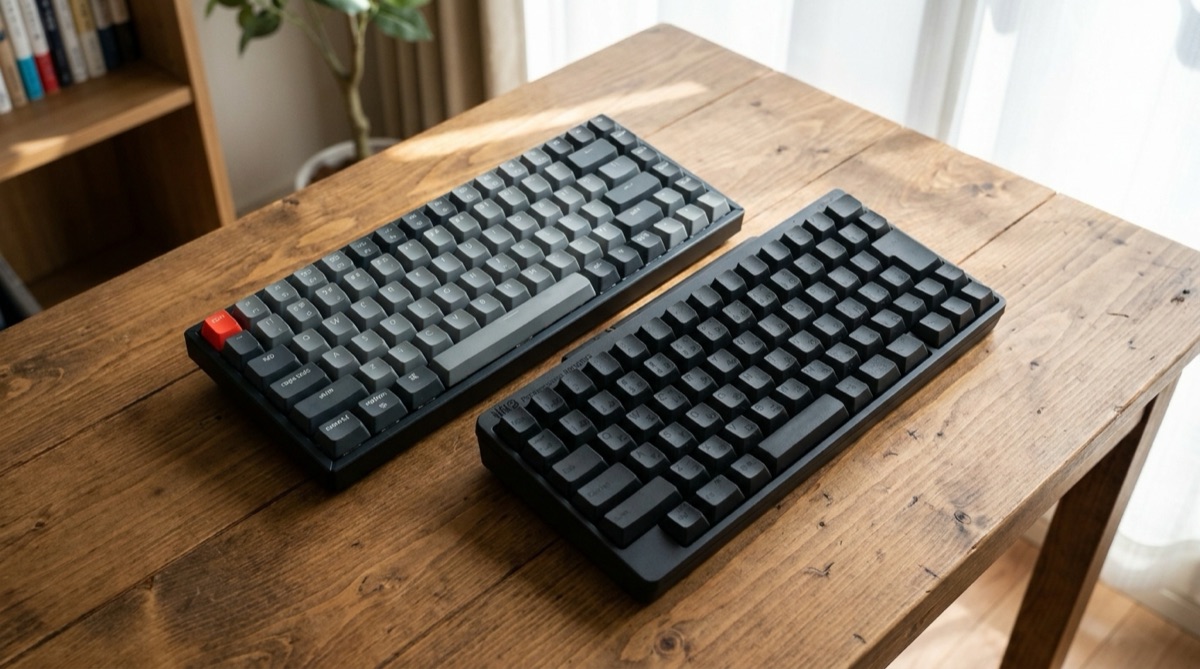
キーボードにこだわりたくなったらキーボード沼の入り口も。打鍵感を重視するならHHKB Professional HYBRID Type-Sのような選択肢もあります。
ノートの画面も「サブ」として活かす
外付け化しても、ノートの画面は無駄になりません。
本体を閉じずに横へ置けば、外部モニターとの2画面として使えます。メインの外部モニターに作業画面、ノート側にチャットや資料——という分担にすると効率が上がります。ただしノート画面は低い位置のままなので、あくまで「ちら見用のサブ」と割り切るのがコツ。長時間見つめる作業は、必ず目の高さのモニター側で行ってください。
本体を閉じて縦置きスタンドに立てれば、机がさらに広く使えます。放熱の面でも、閉じたまま外部出力する「クラムシェル」運用は理にかなっています。
どこから始めるか — 費用と効果の順
3点まとめてが理想ですが、1つずつでも効果は出ます。
- まず1つなら外部モニター: 視線が上がる効果が最も大きく、作業スペースも一気に広がります
- 次にアーム: モニターの高さを詰めきると、首の負担がさらに減ります。2万円弱で費用対効果が高い
- 仕上げにキーボード: 手元を下げて姿勢を固定。ここまでで「のぞき込み」は完全になくなります
ノートPC一台の身軽さはそのままに、家では「分離」して首を守る。持ち運ぶときは畳んで、机では広げる——この二刀流が、ノートPCユーザーにとって一番ラクな働き方です。
スタンドだけで済ませる選択肢
外部モニターを置くスペースがない人には、ノートPCスタンド+外付けキーボードという最小構成があります。
やることは単純で、ノートPC本体を台に載せて画面を目の高さまで上げ、キーボードとマウスだけを外付けにします。ノートの内蔵キーボードは使わなくなりますが、そのぶん画面だけを理想の高さに置けます。
この構成の利点は3つあります。合計で5,000〜15,000円程度に収まること。デスクの奥行を追加で食わないこと。そして持ち運びも畳んで元に戻せるので、賃貸でもカフェでも同じ姿勢を再現しやすいことです。
逆に弱点もはっきりしています。画面サイズは13〜15インチのままなので、作業面積は増えません。書類を並べる仕事や、資料を見ながら書く作業が多い人は、やはり外部モニターのほうが効きます。
判断の目安はこうです。首の疲れだけを解決したいならスタンドで足りる。作業効率も上げたいなら外部モニター。まずスタンドで試して、狭さが気になったらモニターに進む——という順番なら、無駄な買い物になりません。
よくある質問
ノートPCスタンドは何cm上げられれば十分ですか?
目安は「画面の上端が目線と同じか、やや下」に来る高さです。座高や机の高さで必要な量が変わるので、何cmという固定値では決まりません。
実測するなら、いつもの姿勢でまっすぐ前を見て、その視線の高さに画面の上端が来るかを確認してください。多くの人は10〜20cm程度の底上げで足ります。
外付けキーボードは必須ですか?
スタンドで画面を上げるなら必須です。本体を持ち上げるとキーボードも一緒に上がり、腕を上げた状態でのタイピングになります。肩に負担が集中するので、首の問題を肩の問題に移し替えただけになります。
安価なものでかまわないので、必ずセットで用意してください。
排熱は大丈夫でしょうか?
むしろ有利になることが多いです。多くのノートPCは底面から吸気しているため、机にべた置きするより、スタンドで浮かせて空気の通り道を作ったほうが冷えます。
ただし吸気口を塞ぐ形状のスタンドもあるので、底面が開放されるタイプを選んでください。
ここで紹介した構成は、ビルダーでそのまま組み替えられます。
合計金額を見ながら、自分の予算に合わせて調整してください。
KEEP READING
続けて読むなら
実際に在宅で仕事をしながらデスクを組み替えてきた立場から、「どういう人には必要で、どういう人には要らないか」を基準に書いています。価格・仕様は執筆時点のものです。
運営者情報・編集ポリシー →