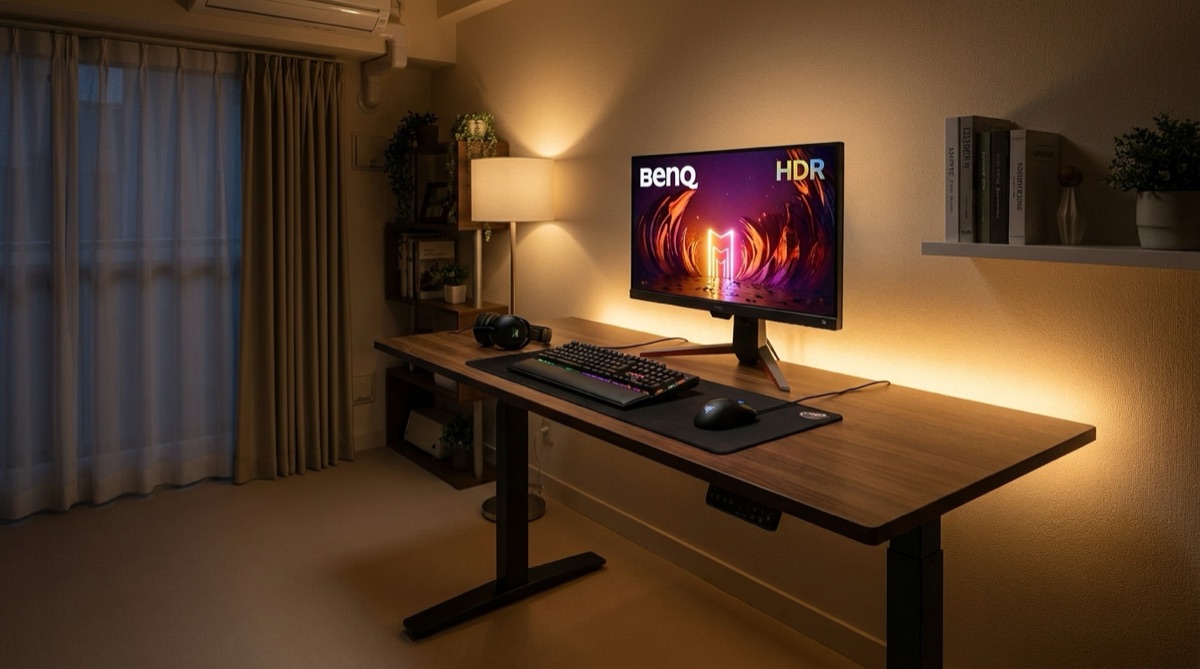
定時まではWeb会議とExcel、夜になればランクマッチ。同じ机・同じ椅子で、頭のモードだけ切り替えたい——けれど仕事に振ると夜が窮屈で、ゲームに振ると昼が締まらない。1台で両立させる鍵は、道具を増やすことではなく「モードが切り替わる仕掛け」を1つだけ仕込むことです。この記事では、その仕掛けを実在モデルで組み立てます。
二毛作の失敗は「足し算」から始まる
仕事用とゲーム用を別々に揃えようとすると、机の上は必ず破綻します。
ありがちな失敗は、仕事用モニターとゲーム用モニター、静音キーボードとゲーミングキーボード…と用途ごとに1台ずつ買い足すやり方です。机は1つなのに道具が2倍になり、配線も置き場所も一気に苦しくなります。
正解は逆で、両方の用途をこなせる道具を1つずつ選び、切り替えは「動作」で行うこと。二毛作の田んぼが、同じ土地で季節ごとに違う作物を育てるのと同じ発想です。
モニターは"リフレッシュレート"で兼用する

表示価格は楽天の参考価格です。Amazonでの価格・在庫は遷移先でご確認ください。
兼用の主役はモニターです。ここを外すと、どちらかが必ず我慢になります。
仕事の文字は静止した細かい表示、ゲームは動きの滑らかさが命。両方を1枚で満たすなら、高リフレッシュレートのゲーミングモニターが近道です。BenQ MOBIUZ EX240N(29,700円)のような高速パネルは、昼はくっきりした文字表示、夜はカクつかない映像を1台でこなします。
「仕事だけなら60Hzで十分」ですが、夜も同じ机で遊ぶなら、最初から高速パネルを選んでおくと後悔しません。1枚か2枚かで迷うならデュアルとウルトラワイドの比較も参考にしてください。
昇降デスクが「モード切り替え」になる

表示価格は楽天の参考価格です。Amazonでの価格・在庫は遷移先でご確認ください。
物理的に「切り替わる」仕掛けが1つあると、頭も切り替わります。
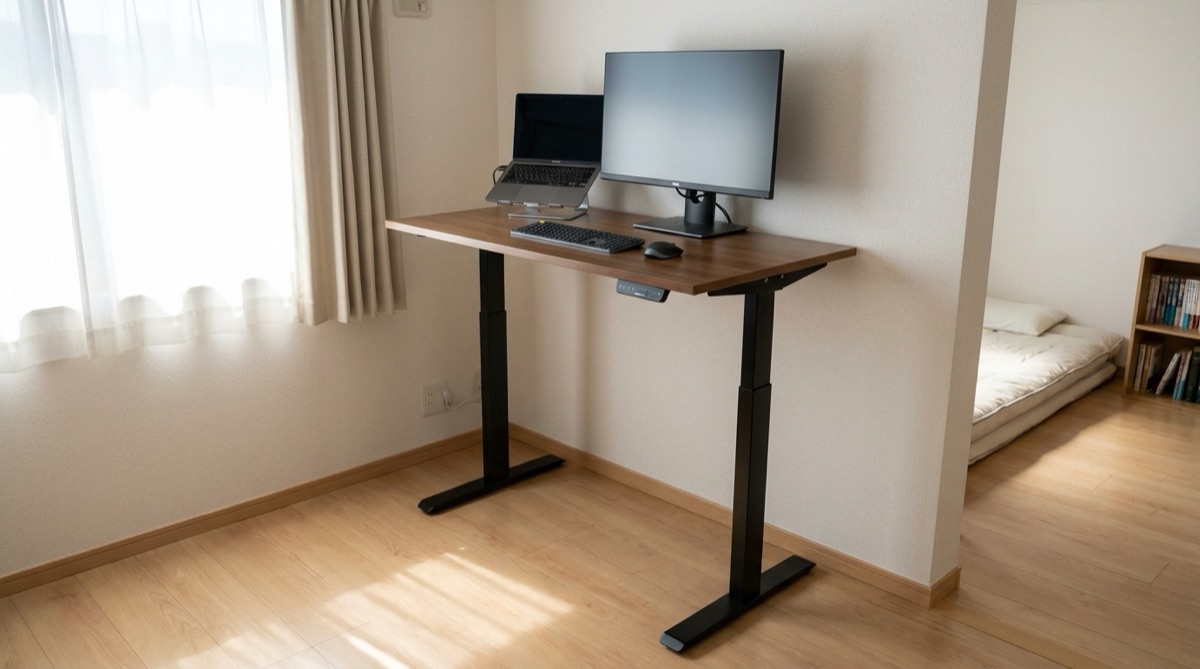
おすすめは電動昇降デスクです。FLEXISPOT E7(63,800円)ならボタン1つで高さが変わり、昼はやや高めで背筋を立てて集中、夜は低めに落として深く座ってリラックス——という使い分けができます。高さのプリセットを「仕事」「ゲーム」で登録しておけば、それがそのままモードスイッチになります。
予算を抑えたいなら下位のEF1という選択もあります。価格差の中身は電動昇降デスクの選び方で詳しく比較しています。
キーボードは静かで両対応のものを

表示価格は楽天の参考価格です。Amazonでの価格・在庫は遷移先でご確認ください。
キーボードだけは、仕事の静けさとゲームの反応、両方を求められます。
昼のWeb会議で打鍵音が響くのは避けたい。でも夜は歯切れのいい入力感がほしい。この矛盾を1台で埋めるなら、静音寄りの軸を選べるメカニカルが現実解です。Keychron K2(15,950円)は有線・Bluetooth両対応で、会議中はワイヤレスで机を広く、ゲーム時は有線で遅延を抑える、という切り替えもできます。
打鍵感をどこまで沼にするかは好みの世界です。深追いする前にキーボード沼の入り口を一読しておくと、無駄買いを防げます。
二毛作の合言葉は「1つずつ、両対応」。兼用モニター+昇降デスクのプリセット+静音メカニカル——この3点で、机を増やさずにモードだけ切り替わります。
照明と1つの動作で「夜モード」を作る
道具より効くのは、「これをやったら夜」という合図を決めることです。
人間の集中は、環境の変化で切り替わります。昼は部屋全体を明るく、夜は手元だけ残して部屋を暗く——この明るさの落差そのものが「仕事終わり」の合図になります。モニターライトなら手元だけを照らせるので、夜の切り替えと相性がいい。詳しくはモニターライトが目の疲れに効く理由を参照してください。
照明を落とす、デスクを低くする、キーボードを有線に挿し替える。この一連を「夜の3動作」として固定すると、儀式のように頭がゲームモードへ切り替わります。
二毛作を続けるコツ
- 用途ごとに買い足さない: 1つの道具で両方こなす前提で選ぶ。増設は破綻の入り口です
- 切り替えを「動作」に落とす: 高さのプリセット・照明・配線の挿し替えなど、体が覚える合図を1つ決める
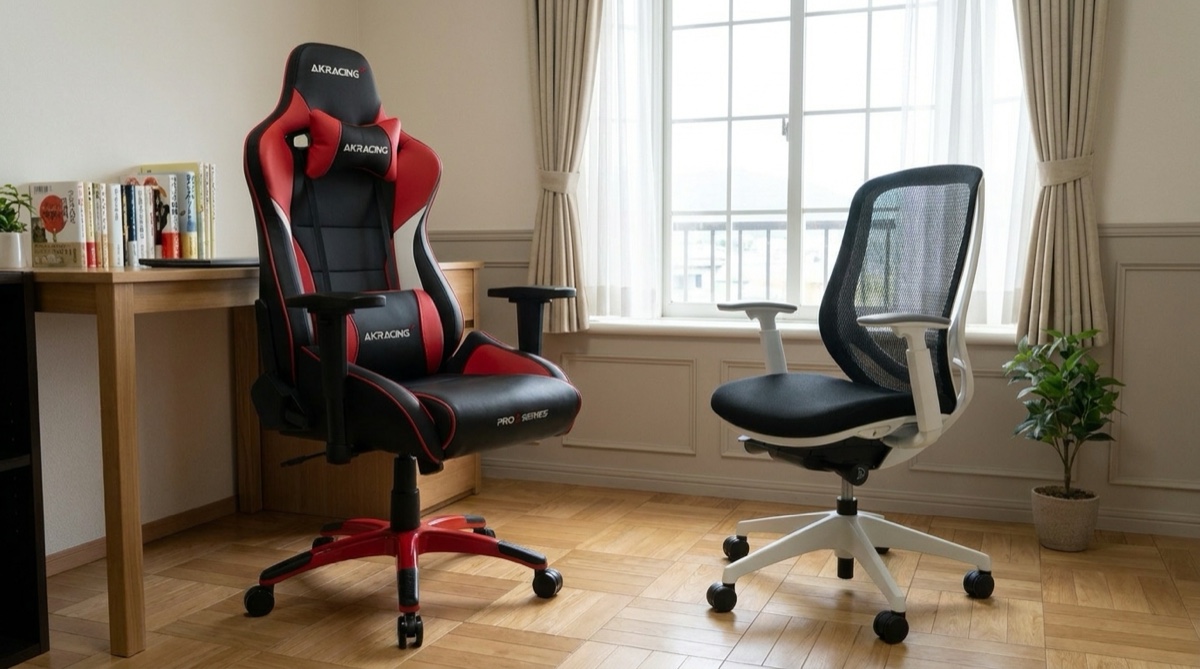
- 椅子は妥協しない: 昼も夜も座りっぱなしになるので、体に合う1脚を。ゲーミングチェアとメッシュチェアの比較で選び方を確認できます
二毛作デスクの本質は、機能を詰め込むことではなく、1台をどう切り替えるかを設計することです。切り替えの仕掛けさえ1つ決まれば、昼の集中も夜の没頭も、同じ机の上で気持ちよく両立します。
仕事と遊びを「気持ちの上で」切り替える
同じ机を使う二毛作でいちばん難しいのは、機材ではなく頭の切り替えです。
仕事のあと、そのままの姿勢で座り続けると、どちらのモードにも入り切らない時間がずるずる続きます。逆に、切り替えの合図を1つ決めておくと、これがかなり改善します。
- 机の高さを変える: 昇降デスクがあるなら、仕事は少し高め、ゲームは低めに設定を分けておく。ボタン一つが儀式になります
- 照明を落とす: モニターライトを電球色に落とす、部屋の主照明を消す。視覚の変化はいちばん切り替わりを感じやすい合図です
- 机の上を1回リセットする: 仕事の資料をどけて、飲み物を入れ替える。2分の作業ですが、区切りとして機能します
逆にやらないほうがいいのは、仕事のウィンドウを開いたままゲームを始めることです。視界に仕事が残っていると、どちらも中途半端になります。デュアル構成なら、夜はサブ画面を消してしまうのが手っ取り早い方法です。
よくある質問
仕事用とゲーム用でユーザーアカウントを分けるべきですか?
会社支給のPCなら、そもそも私的利用が規約で制限されていることが多いので、機材ごと分けるのが原則です。
個人のPCを両方に使う場合は、アカウントを分けるとデスクトップや通知が混ざらず、切り替えの合図としても機能します。手間だと感じるなら、仮想デスクトップ機能で「仕事用」「遊び用」の画面を分けるだけでも効果があります。
ゲーミングモニターは文字が読みにくいと聞きましたが本当ですか?
かつては高リフレッシュレートのモデルに解像度が低いものが多く、そう言われていました。現在は27インチWQHD・165Hzのように、両立するモデルが選べます。
文字仕事が長いなら、リフレッシュレートより解像度とサイズの組み合わせを先に決めてください。24インチならフルHD、27インチならWQHD以上が読みやすさの目安です。
椅子は仕事用とゲーム用でどちらに寄せるべきですか?
座っている時間が長いほうに合わせてください。多くの人は仕事のほうが長時間なので、仕事に耐える椅子を選ぶのが合理的です。
ゲーミングチェアは長時間のリクライニングに向く反面、前傾姿勢での作業には向かないモデルもあります。両方やるなら、リクライニングと前傾の両方に対応できる調整幅の広い椅子を選ぶのが安全です。
ここで紹介した兼用構成は、ビルダーでそのまま組み替えられます。
合計金額を見ながら、自分の予算に合わせて調整してください。
KEEP READING
続けて読むなら
実際に在宅で仕事をしながらデスクを組み替えてきた立場から、「どういう人には必要で、どういう人には要らないか」を基準に書いています。価格・仕様は執筆時点のものです。
運営者情報・編集ポリシー →