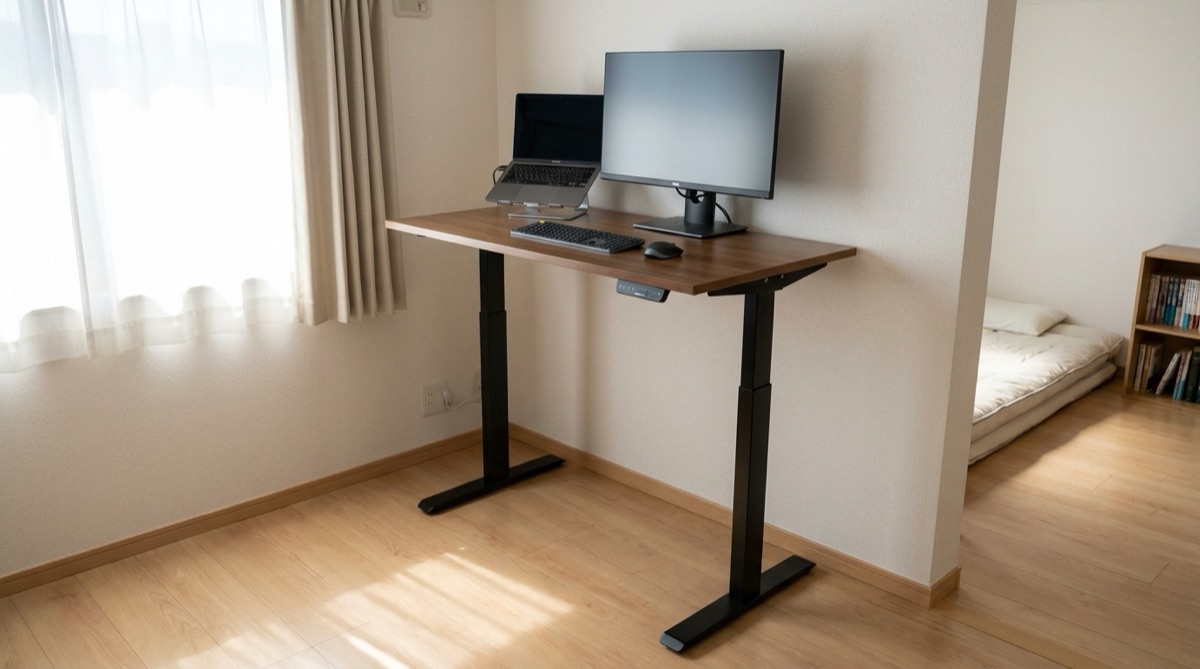
電動昇降デスクの比較記事は多いですが、実際に見るべきポイントは3つに絞れます。脚の駆動方式、耐荷重、メモリ機能です。この記事では定番のFLEXISPOT E7(63,800円)とEF1(30,800円)を例に、価格差の中身を分解します。
まず「脚」で決まる。天板は後から変えられる
昇降デスクの価格と性能は、ほぼ「脚」で決まります。天板は後からいくらでも替えられます。
昇降デスクの本体は脚です。多くのモデルは天板と脚を別々に選べるため、先に脚のグレードを決めて、天板は好みとサイズで選ぶのが基本の順番。
失敗しやすいのは、天板の見た目から先に選んでしまうこと。脚の方式は大きく3つあります。
- 手動(ハンドル式): 安いが、毎回回すのが面倒で結局動かさなくなりがちです
- ガス圧式: 途中で止めやすい反面、載せる重量とのバランス調整に癖があります
- 電動: ボタンひとつで昇降。毎日立ち座りを切り替えるなら実質これ一択です
電動の中でも、モーターが1つの「シングルモーター」と、左右の脚に1つずつ入る「デュアルモーター」に分かれます。デュアルの方が昇降が安定し、重い機材を載せたときの余裕も大きくなります。
耐荷重は「機材の重さ+α」で考える
耐荷重は「載せる機材+天板の重さ」で消費されます。数字は余裕を持って見ましょう。
耐荷重は天板そのものの重さも含めて消費されます。デュアルモニター、モニターアーム、デスクトップPC——載せる予定があるなら、合計は意外と重くなります。
メーカー公称値でいうと、E7は耐荷重125kg、EF1は50kg。一般的なノートPC+モニター1枚の構成ならEF1でも十分です。
ただし将来デュアルモニターや無垢材の重い天板にする可能性があるなら、耐荷重の余裕は保険になります。
メモリ機能は「あると使う」機能
メモリ機能の有無が、立ち座りの切り替え頻度を左右します。
メモリ機能は、座り姿勢と立ち姿勢の高さを登録しておき、ボタン一発で呼び出せる機能です。なくても使えますが、毎回高さを微調整するのは地味にストレス。
メモリがないと立ち座りの切り替え頻度が目に見えて落ちます。昇降デスクを「立って使う」ために買うなら、メモリ付きを選ぶ価値は大きいです。
E7とEF1、実売価格で比較する
価格差は約33,000円。その中身は「モーター数・耐荷重・剛性」です。
楽天の実売価格で、E7が63,800円、EF1が30,800円。差額は約33,000円です。
この差の中身は主に、モーター数(デュアルかシングルか)、耐荷重の余裕、フレームの剛性——この3つに集約されます。

表示価格は楽天の参考価格です。Amazonでの価格・在庫は遷移先でご確認ください。

表示価格は楽天の参考価格です。Amazonでの価格・在庫は遷移先でご確認ください。
選び方の目安はシンプルです。
- E7が向く人: 毎日長時間使う。デュアルモニターや重い天板の予定がある。1台を長く使い倒したい
- EF1が向く人: 昇降デスクを初めて試す。ノートPC中心で機材が軽い。初期費用を抑えたい
「まずEF1で試して、合わなければ売る」という考え方もありますが、昇降デスクは一度慣れると戻れない類の家具です。予算が許すなら最初からE7、迷ったら機材の重さで決めてください。
差額約33,000円の中身は「モーター数・耐荷重・フレーム剛性」。重い機材を載せる予定や長く使う前提ならE7、まず試したいならEF1が目安です。
買う前に確認しておくこと
脚を選んだら、あとは搬入・組み立て・配線の3点を確認するだけです。
- 天板サイズと部屋の相性: 幅120〜140cmが定番ですが、6畳クラスの部屋では搬入経路と設置後の動線を先に測ってください。6畳レイアウトの記事も参考になります
- 組み立ての重さ: 電動昇降デスクの脚は鉄の塊で、梱包はかなりの重量になります。1人でも組めますが、天板への取り付けと起こす作業は2人いると安全です
- 配線の設計: 天板が上下に動くため、ケーブルには昇降分の遊びが必要です。配線整理を最初に設計しておくと後がラクです
- 設置面の床: 重量があるため、柔らかい床材ではマットなどの養生を検討してください
電動昇降デスクは天板が動くぶん、ケーブルに昇降分の「遊び」が必須です。配線の設計だけは、買う前に決めておくと後戻りがありません。
昇降デスクは「買って終わり」ではなく、立って使う習慣とセットで初めて元が取れる家具です。届いた日にメモリへ立ち姿勢の高さを登録して、午前か午後のどちらかは立って作業する、といった運用ルールまで決めてしまうのがおすすめです。
導入後に多い「使わなくなる」を防ぐ
昇降デスクの最大の失敗は、故障でも価格でもなく「立たなくなること」です。
買った直後は面白がって上げ下げするものの、1ヶ月もすると座りっぱなしに戻る——これがいちばん多い結末です。理由はシンプルで、立つきっかけが生活の中に用意されていないから。
続いている人がやっているのは、だいたい次のどれかです。
- 時間ではなく「行動」に紐づける: 「1時間ごと」ではなく「オンライン会議のときは立つ」「メールを処理する時間は立つ」のように、作業の種類とセットにする
- メモリ機能に座位・立位を1つずつ登録する: 高さを毎回合わせ直す手間があると、それだけで立たなくなります。ボタン一発で切り替わることが継続率を大きく左右します
- 足元を空けておく: 立ち上げたときに配線が突っ張る、デスク下の収納が引っかかる、という状態だと自然に使わなくなります
逆に言えば、メモリ機能付きを選び、配線を昇降に耐える形で組んでおけば、続く確率はかなり上がります。配線整理で余長を持たせておくのが、昇降デスクを活かす前提条件です。
よくある質問
組み立ては一人でできますか?
できますが、天板を脚に載せる工程だけは二人いたほうが安全です。電動昇降デスクの脚部は金属の塊で、モデルによっては片側だけで15kg前後あります。
一人で作業する場合は、天板を床に裏返しに置き、その上に脚を載せてネジ止めしてから、最後に全体を起こす手順が現実的です。起こす瞬間がいちばん重いので、無理をしないでください。
マンションで使っても、階下に音は響きませんか?
昇降そのものはモーター音が数秒鳴る程度で、床に振動を伝えるような動作ではありません。
気にするとすれば、立った状態でキーボードを強く打つときの振動や、椅子の出し入れのほうです。カーペットやチェアマットを敷いておくと、そちらの対策になります。
耐荷重ぎりぎりで使うと壊れますか?
すぐ壊れるわけではありませんが、余裕を持たせるのが基本です。耐荷重は「静かに載せた状態」の値で、上げ下げのたびにモーターへ負荷がかかります。
モニター2枚・PC本体・スピーカーを載せると、意外と早く50kgに近づきます。載せる予定の機材を実際に足し算して、耐荷重の7割程度に収まるモデルを選んでおくと安心です。
ここで紹介した構成は、ビルダーでそのまま組み替えられます。
合計金額を見ながら、自分の予算に合わせて調整してください。
KEEP READING
続けて読むなら
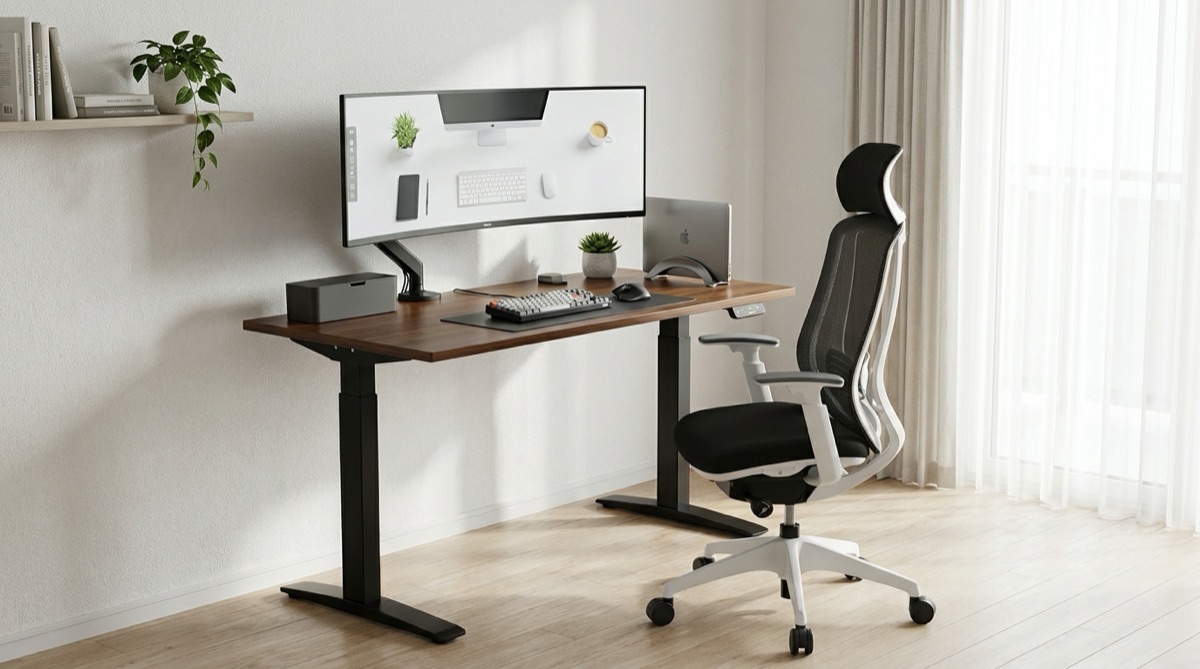 予算
予算予算別デスク構成テンプレ — 10万・20万・40万
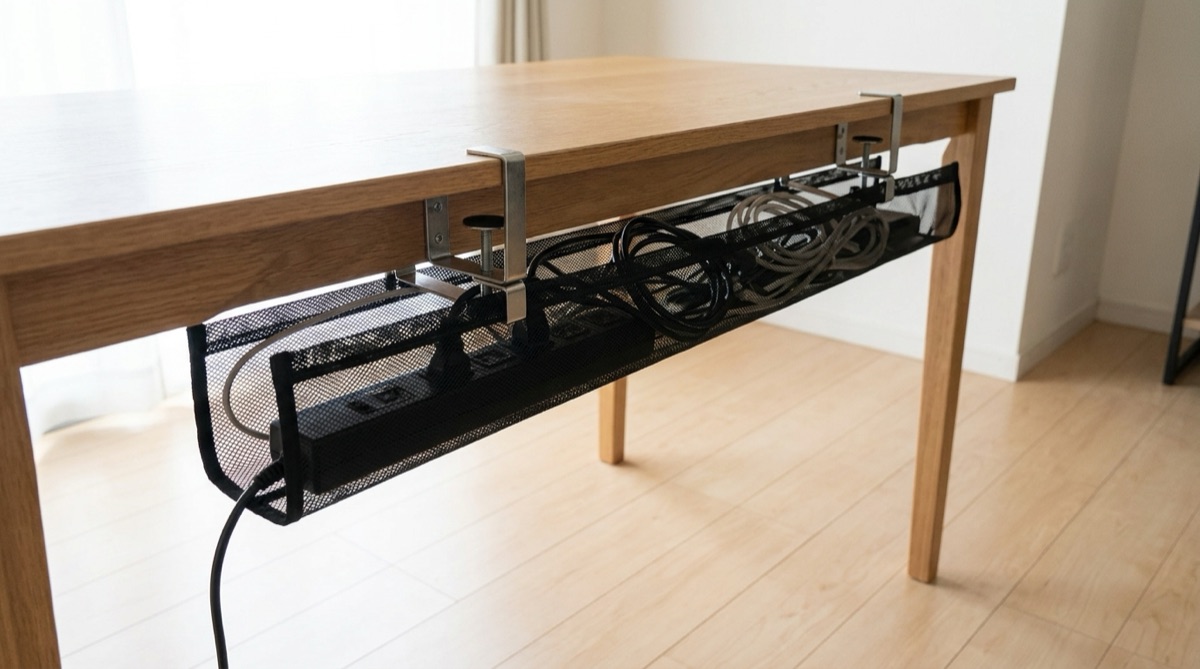 周辺機器
周辺機器デスクの配線整理・完全ガイド — 順番を間違えるとやり直しになる
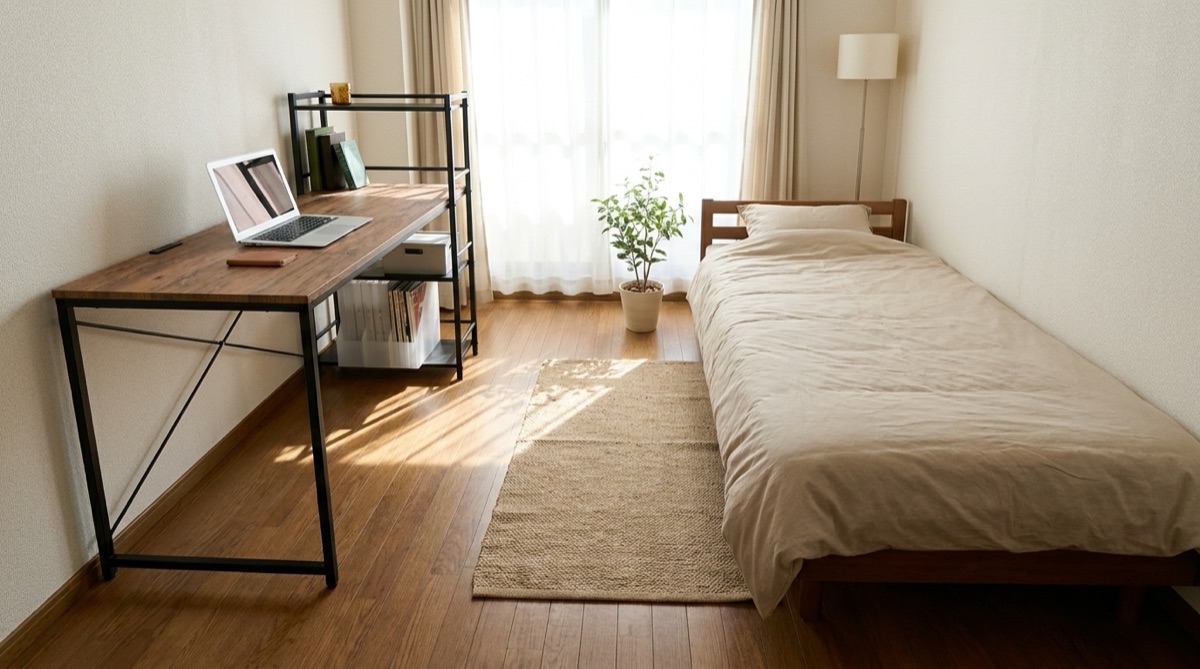 レイアウト
レイアウト6畳ワンルームのデスクレイアウト実例 — 壁付け・窓際・L字
実際に在宅で仕事をしながらデスクを組み替えてきた立場から、「どういう人には必要で、どういう人には要らないか」を基準に書いています。価格・仕様は執筆時点のものです。
運営者情報・編集ポリシー →