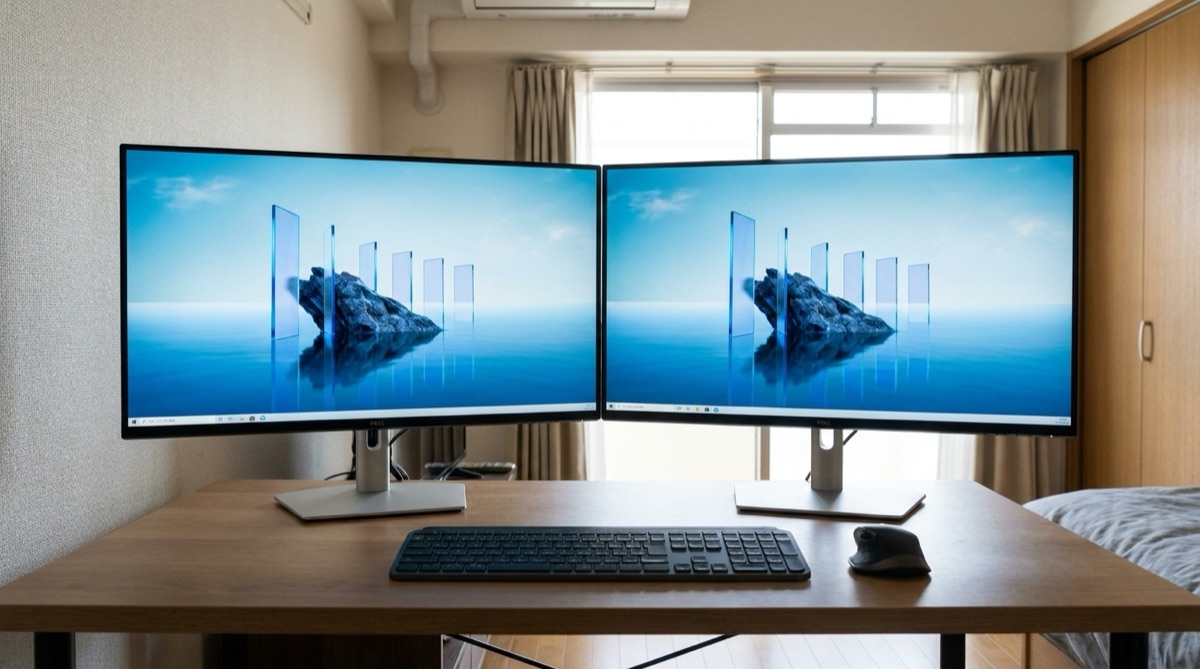
24インチか27インチか。この選択で迷ったとき、答えを持っているのはあなたの好みではなくデスクの奥行です。奥行55cmの机に27インチを置くと、画面が近すぎて視線を大きく動かすことになります。まず机を測るところから始めます。
先に結論: 奥行から決まる
奥行55cm→24インチ/60cm→どちらも可(用途で決める)/70cm以上→27インチ。これが出発点です。
モニター選びの記事はたいてい「作業効率」や「解像度」から入りますが、実際に使ってみて後悔するポイントはもっと物理的です。画面が大きすぎて、視線と首を動かす量が増える。これがいちばん多い失敗です。
27インチ(16:9)の画面は横約60cm・高さ約34cm。24インチは横約53cm・高さ約30cm。数字だけ見ると差は小さく見えますが、面積では約1.25倍あります。そしてその差を吸収するのは、目と画面のあいだの距離です。距離が取れないなら、大きい画面は持て余します。
「大は小を兼ねる」が成立しないのがモニターです。奥行が足りない机で27インチを選ぶと、毎日首を振ることになります。
自分の机で「実際に取れる距離」を測る
カタログの奥行から、モニターのスタンド分と体の分を引いた残りが「実距離」です。
ここを勘違いしている人が多いので、順番に引き算します。奥行60cmの机の場合:
- モニターのスタンド: 奥行18〜23cmを占有します(当サイト掲載モデルの実寸)。画面自体はさらに数cm手前に出ます
- キーボードと手前の余白: 手首を置くぶんも含めて20cm前後
- 体から画面まで: 残りに、机の縁から目までの距離(前かがみでなければ20〜25cm程度)を足した長さ
結果として、奥行60cmの机で取れる視距離はおよそ50〜60cm。奥行55cmなら45〜55cm、奥行70cmなら65〜75cmといったところです。
一般に、27インチのフルHD/WQHDでは60cm以上、24インチでは50cm前後が快適とされます(体格や視力で個人差があります)。この数字と、いま測った実距離を突き合わせてください。
奥行55cmなら24インチ
奥行55cmの机は珍しくありません。ここに27インチを置くのは、素直におすすめしません。
当サイトが扱っているデスク12台のうち3台が奥行55cmです。無印良品の木製デスク、Bauhutteの昇降デスク、白井産業のパソコンデスク——どれも人気のある机ですが、視距離は45〜55cm程度しか取れません。
この距離で27インチを見ると、画面の端を見るために目線を振ることになります。短時間なら気になりませんが、1日6時間を超えると効いてきます。目の疲れの相談で「モニターを大きくしてから調子が悪い」というパターンは、だいたいこれです。
24インチの選択肢は多くありませんが、ゲームもする人ならこれが分かりやすい1台です。

表示価格は楽天の参考価格です。Amazonでの価格・在庫は遷移先でご確認ください。
23.8インチ・165Hz対応で、価格は3万円弱。24インチ帯は27インチほど選択肢が豊富ではないので、条件が合えば早めに決めてしまっていい部分です。
奥行60cm、判断が割れる帯
いちばん多い奥行60cm。ここは「何をする机か」で答えが変わります。
視距離50〜60cmが取れるので、27インチも成立はします。ただし条件があります。
- 文字を読む・書く時間が長いなら27インチ: ウィンドウを2枚並べられる余裕が効きます。ただし4Kなら表示スケーリングを125〜150%にする前提で(等倍だと文字が小さすぎます)
- ノートPCと併用するなら24インチ: 2画面ぶんの視野が必要になるので、1枚あたりは小さいほうが首の移動が減ります(ノートPCで首が疲れる人の外付け化)
- ゲーム中心なら27インチ: 没入感が変わります。この用途では視野いっぱいになることが利点になります
27インチのフルHDは、価格を抑えたい人の現実的な着地点です。同じ27インチでも4Kより2万円近く安くなります。

表示価格は楽天の参考価格です。Amazonでの価格・在庫は遷移先でご確認ください。
ただし27インチでフルHDは、ドットの粗さが見える人には見えます。写真や動画を扱うなら、次の4Kのほうが後悔しません。
奥行70cmなら27インチ、そして4K
視距離65cm以上が取れるなら、27インチ4Kが最も費用対効果の高い帯です。
電動昇降デスクの上位モデル(FLEXISPOT E7など)は奥行70cmが標準です。ここまで距離が取れると、27インチが「ちょうどいい」サイズになります。
そしてこの距離なら4Kの解像度が活きます。フルHDの4倍の画素があるぶん、文字の輪郭がなめらかになり、長時間の文字仕事で目の負担が変わります。27インチ・4K・3万円台という帯は、数年前には存在しなかった価格です。

表示価格は楽天の参考価格です。Amazonでの価格・在庫は遷移先でご確認ください。
4Kを選ぶときの注意が1つ。Windowsなら「拡大縮小」を150%前後、macOSなら「文字を大きく」側の設定にしてください。等倍のまま使うと文字が小さすぎて、せっかくの解像度が苦行になります。
なお、27インチでも足りないと感じるならウルトラワイドという道もありますが、それは別の判断軸になります。デュアルとウルトラワイドの選び方で扱っています。
アームを使うと前提が変わる
モニターアームはスタンドの奥行を丸ごと消します。実質的に奥行が5〜15cm増えます。
ここまでの話は、付属スタンドを使う前提でした。モニターアームを使うと状況が変わります。
アームは机の奥の縁に固定して、そこから画面を持ち出す構造です。スタンドが占有していた奥行18〜23cmが空くうえ、画面をさらに数cm奥へ送れます。奥行60cmの机が、実質65〜70cm相当になると考えていいです。
つまり「奥行60cmだけど27インチ4Kを使いたい」という場合、アームを足すのが正解になります。合計金額は上がりますが、机を買い替えるよりは安く済みます。
逆に、奥行55cmの机でアームを使っても24インチが上限、という感覚は変わりません。物理的な限界があります。
まとめると——机の奥行を測る、実距離を計算する、そこにアームの有無を足す。この3手順で、自分に必要なサイズはほぼ確定します。カタログのスペック比較を始めるのは、そのあとで十分です。
よくある質問
32インチや34インチは選択肢に入りますか?
奥行70cm以上あり、かつ映像や図面を扱うなら選択肢になります。ただし文字仕事が中心なら、32インチは視線の移動量が増えるだけになることが多いです。
「もっと広く使いたい」が動機なら、サイズを上げるよりウルトラワイドかデュアル構成のほうが目的に合います。
27インチのフルHDは、やめたほうがいいですか?
用途によります。表計算やブラウジングが中心で、価格を抑えたいなら十分に実用的です。実際、当サイトの7万円構成でも27インチのフルHDを採用しています。
気になるのは写真・動画・細かい文字を扱う場合です。同じ27インチでフルHDと4Kを並べると、文字の輪郭の差はすぐ分かります。予算が2万円上乗せできるなら4Kを選んでおくと、あとで買い替えたくなりにくいです。
いま24インチを使っています。27インチに替える価値はありますか?
机の奥行が60cm以上あり、ウィンドウを並べる作業が多いなら、体感の変化はあります。逆に奥行55cm以下なら、買い替えても近すぎて持て余す可能性が高いです。
同じ予算を使うなら、サイズを上げるよりアームで高さと距離を調整するほうが、疲れ方への効果は大きいことがあります。いまの画面の位置が目線に合っているかを先に確認してみてください。
ここで紹介した構成は、ビルダーでそのまま組み替えられます。
合計金額を見ながら、自分の予算に合わせて調整してください。
KEEP READING
続けて読むなら
実際に在宅で仕事をしながらデスクを組み替えてきた立場から、「どういう人には必要で、どういう人には要らないか」を基準に書いています。価格・仕様は執筆時点のものです。
運営者情報・編集ポリシー →