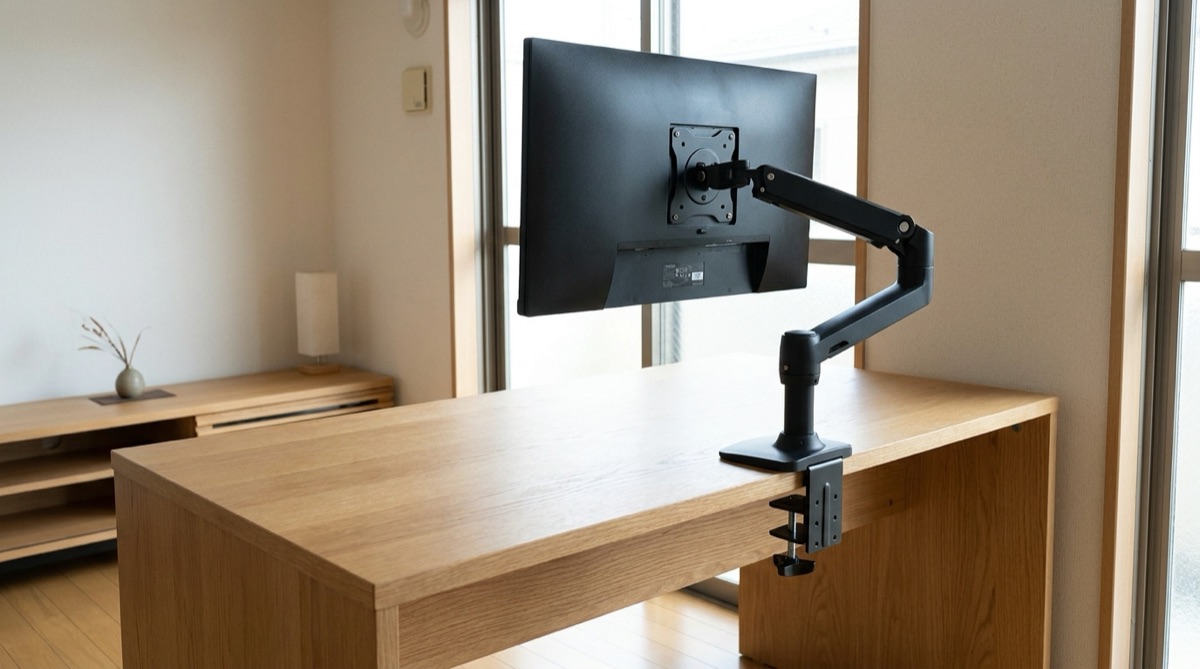
モニターアームは「デスク環境の定番アイテム」として紹介されがちですが、実際には付けるべき人と、付けなくていい人がはっきり分かれる道具です。先に結論の条件を出してから、定番のエルゴトロンLXを見ていきます。
アームで実際に変わること
アームで変わるのは、主に「奥行」「高さの自由」「掃除のしやすさ」の3つです。
- 奥行の回収: モニターの足(スタンド)が消え、天板の手前スペースが広がります。奥行60cm以下のデスクでは体感差が大きいです
- 高さと角度の自由: スタンドの調整範囲を超えて、目線に合わせた位置に固定できます
- 掃除と配線がラク: 天板にスタンドの接地面がないため、拭き掃除が一往復で済みます
付けるべき人
奥行が足りない・目線が合っていない・デュアル化予定——このどれかに当てはまる人です。
- デスクの奥行が60cm以下で、手前の作業スペースが足りていない人
- ノートPC+外部モニター構成で、モニターの下にノートPCや小物を置きたい人
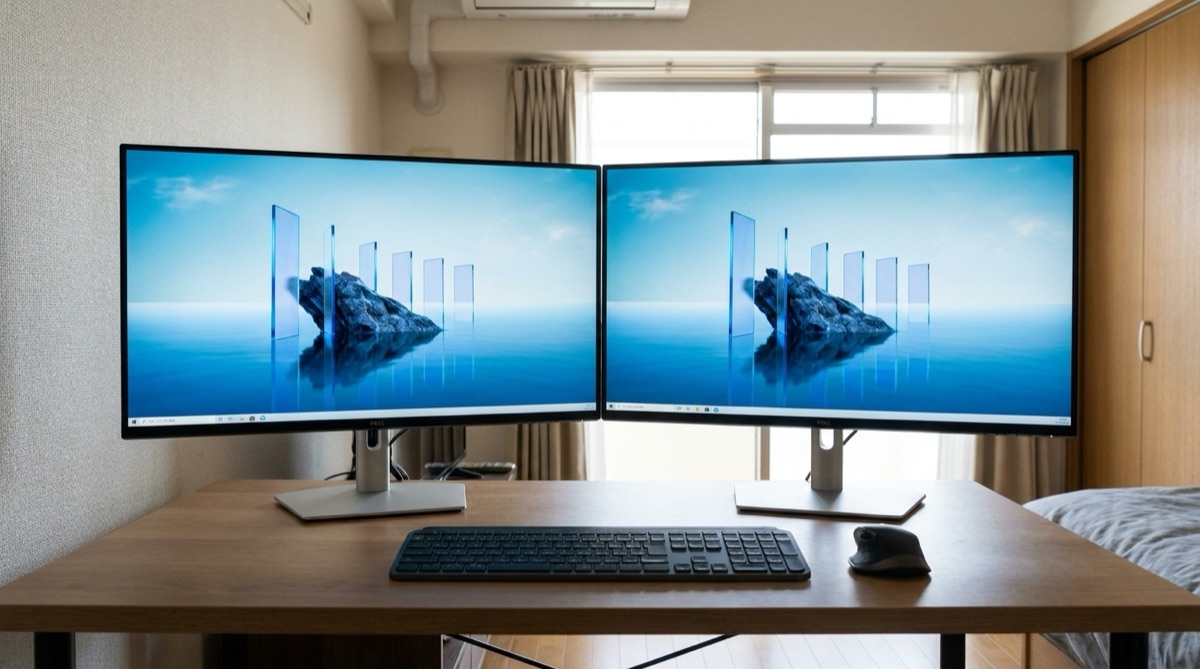
- デュアルモニター化の予定がある人(アーム前提でレイアウトが決まります)
- モニターの高さが合わず、首や肩に負担を感じている人
不要な人
すでに目線が合っていて、天板も広いなら、アームは「なくても困らない」買い物です。
- 付属スタンドの高さ・角度調整で、すでに目線が合っている人
- モニター位置を一度決めたら動かさない人(アームの可動性が活きません)
- 天板の奥にクランプを噛ませるスペースがない、または天板が薄すぎる・ガラス製のデスクの人
特に1つ目は見落とされがちです。いま姿勢に不満がなく、天板も広いなら、アームは「なくても困らない」買い物です。
その予算はモニターライトやチェアに回した方が、満足度が上がるケースも多いです。
「奥行60cm以下」「目線が合っていない」「デュアル化の予定」のどれかに当てはまれば買い。ひとつも当てはまらないなら、急いで買う理由はありません。
定番がエルゴトロンLXである理由

表示価格は楽天の参考価格です。Amazonでの価格・在庫は遷移先でご確認ください。
定番であり続けるのは、動きの滑らかさ・10年保証・値崩れしにくさの3点が理由です。
エルゴトロンLXは18,200円。アームとしては安くありませんが、長年定番であり続けるのには理由があります。
可動部の動きが滑らかで、位置がピタッと決まって沈まないこと。保証が10年と長いこと(メーカー公表)。そして中古市場でも値崩れしにくく、手放すときのダメージが小さいこと——この3つです。
安価なアームで位置決めのストレスを抱えるより、最初からLXにした方が結果的に安くつく、というのが定番たるゆえんです。
購入前チェック3点
買う前に確認するのは「VESA対応・取付方式・モニター重量」の3点だけです。
- VESA対応: モニター背面にVESA規格のネジ穴があるか(100×100mmが一般的)
- 取付方式: クランプ(挟み込み)かグロメット(穴通し)か。天板の厚みが対応範囲かを確認
- モニターの重量: アームの対応重量範囲に収まっているか。軽すぎても位置が上がってしまうことがあります
この3点さえ確認すれば、取り付け自体は工具1本で30分程度の作業です。手順としては、先にアームをデスクに固定し、モニターにVESAプレートを付けてから合体させる流れ。
モニターを持ち上げて保持する場面があるので、大型モニターの場合はここも2人作業が安全です。
取り付け後にやるべき1つのこと
付けたら必ず、画面の高さを「上端が目線と同じか少し下」に合わせ直しましょう。
アームを付けたら、モニターの高さを「画面の上端が目の高さと同じか、少し下」に合わせてください。付属スタンドでは低すぎる位置で妥協している人が多く、アームの効果が最も体感できるのがこの高さ調整です。
合わせたあとは関節のトルク(固さ)を調整して、狙った位置でピタッと止まるようにすれば設置完了。位置が決まれば、以後は掃除のときに持ち上げるくらいで、日常の手間はほぼゼロになります。
まとめると——モニターアームは「奥行が足りない」「目線が合っていない」「デュアル化したい」のどれかに当てはまる人には、数千円〜2万円弱で作業環境が一段変わる投資です。どれにも当てはまらない人には、急いで買う理由のない道具。
自分がどちら側かを先に判定してから、モデル選びに進んでください。判定さえ合っていれば、この買い物で後悔することはまずありません。
よくある失敗と、その回避策
アームの失敗は「買う前の確認漏れ」に集中します。取り付け当日に気づいても遅いので、先に潰しておきます。
失敗①: 天板が耐えられない。クランプはデスクの端を挟み込んで固定するため、天板そのものに強度が要ります。組み立て式の薄い天板や、化粧板の内側が空洞になっているタイプでは、締め込んだときに天板側がへこむことがあります。対策は、クランプと天板のあいだに補強プレート(合板の端材でも代用できます)を1枚かませること。これだけで面圧が分散します。
失敗②: 壁とのすき間がなくて後ろに倒せない。アームは支柱より後ろにモニターを送れないので、デスクを壁にぴったり付けていると、思ったほど画面を奥に置けません。支柱の分だけデスクを壁から5cm前に出すのが定石です。
失敗③: ケーブルが足りなくなる。モニターを浮かせると、電源とHDMIの取り回しが今までより10〜20cm長くなります。ぎりぎりの長さで使っていた人は、アームと同時に少し長めのケーブルを用意しておくとやり直しがありません。
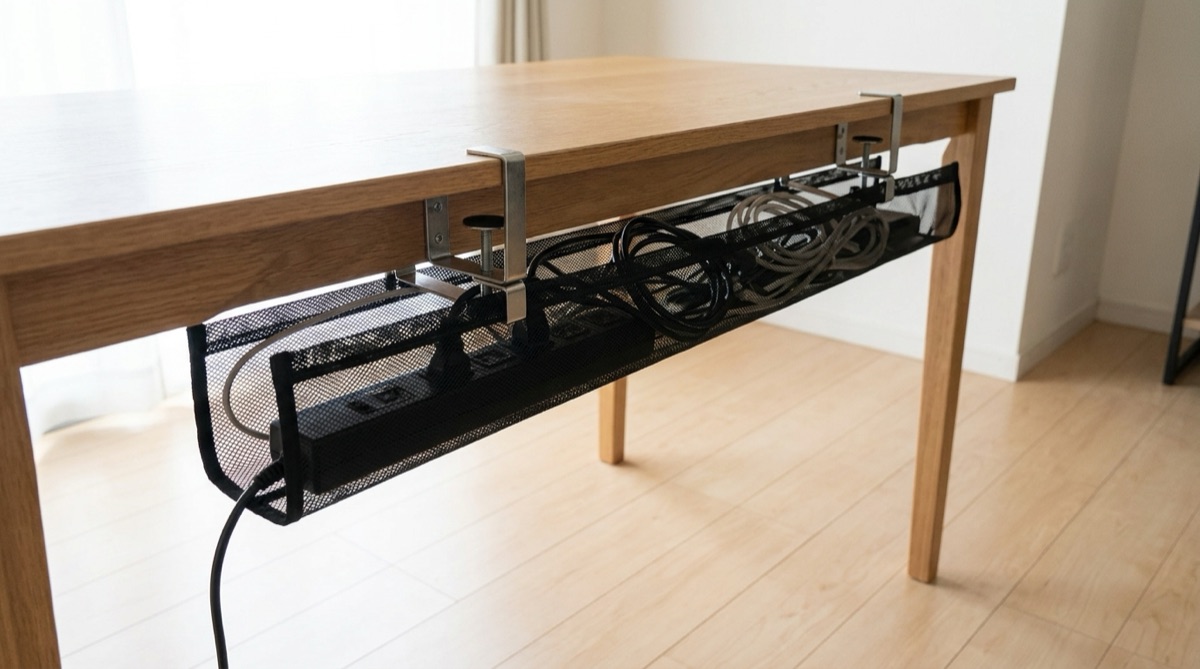
この3つを買う前に確認しておけば、取り付けは工具1本の作業で終わります。配線整理を同時にやると、二度手間になりません。
よくある質問
安いモニターアームでは駄目なのでしょうか?
用途によります。位置を一度決めたら動かさない使い方なら、数千円のアームでも成立します。差が出るのは「頻繁に動かす人」と「重いモニターを載せる人」です。
安価なモデルはガススプリングやバネの精度が控えめで、時間が経つと画面がじわじわ下がってくることがあります。毎日位置を直すストレスが気になるなら、最初から定番機を選んだほうが結果的に安く済みます。
VESA穴がないモニターにも付けられますか?
VESA非対応のモニターでも、市販のVESA変換アダプター(挟み込み式のプレート)を使えば取り付けられる場合があります。ただしメーカー保証の対象外になることが多く、固定も本来の方式より不安定です。
買い替えの予定があるなら、次のモニターをVESA対応で選ぶほうが確実です。
賃貸でも使えますか?
使えます。クランプ式はデスクを挟むだけで、壁にも床にも一切穴を開けません。賃貸で環境を良くしたい人にとって、モニターアームはむしろ相性のいい道具です。
詳しくは賃貸でも壁を傷つけずにデスクを格上げするでまとめています。
ここで紹介した構成は、ビルダーでそのまま組み替えられます。
合計金額を見ながら、自分の予算に合わせて調整してください。
KEEP READING
続けて読むなら
実際に在宅で仕事をしながらデスクを組み替えてきた立場から、「どういう人には必要で、どういう人には要らないか」を基準に書いています。価格・仕様は執筆時点のものです。
運営者情報・編集ポリシー →