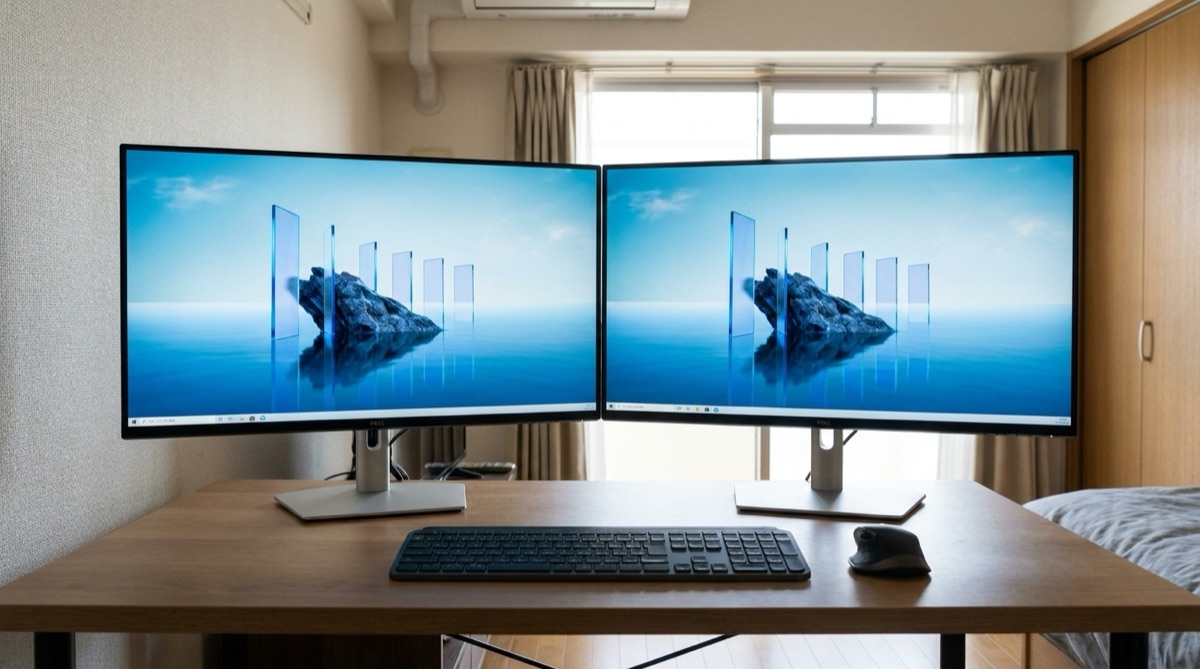
画面を広くしたいとき、選択肢は「モニターを2枚並べる(デュアル)」か「横長の1枚にする(ウルトラワイド)」の2つです。どちらが正解かはスペックではなく、普段の作業が「並べる」型か「広げる」型かで決まります。
デュアルが向く人: 「並べる」作業が多い
2つの作業を左右で完全に分けたい人は、デュアルが向きます。
資料を見ながら書く、コードとプレビューを並べる、会議画面と議事録を並べる——2つの作業を左右で完全に分けたい人はデュアルが向きます。
ウィンドウが画面の境界にスナップするので、配置に頭を使わないのが利点。片方を縦置きにして文書やタイムラインを流す使い方もデュアルならではです。

表示価格は楽天の参考価格です。Amazonでの価格・在庫は遷移先でご確認ください。
デュアルの定番は27インチ4Kです。Dell S2725QCは27インチ4K・USB-C接続・120Hz対応で49,800円。ちなみに前世代にあたるS2722QCは65,800円で、現行のS2725QCの方が安いという逆転が起きています。
いまから買うなら新しい方で問題ありません。4KでUSB-C接続のLG 27UP850K-W(49,170円)も同価格帯の有力候補です。
ウルトラワイドが向く人: 「1枚の広い面」が欲しい

表示価格は楽天の参考価格です。Amazonでの価格・在庫は遷移先でご確認ください。
ベゼル(画面の境目)が作業の邪魔になる人は、ウルトラワイドが向きます。
タイムライン編集(動画・音声)、横に長いスプレッドシート、トレーディングビューのような横長UI——ベゼル(画面の境目)が作業の邪魔になる人はウルトラワイドが向きます。
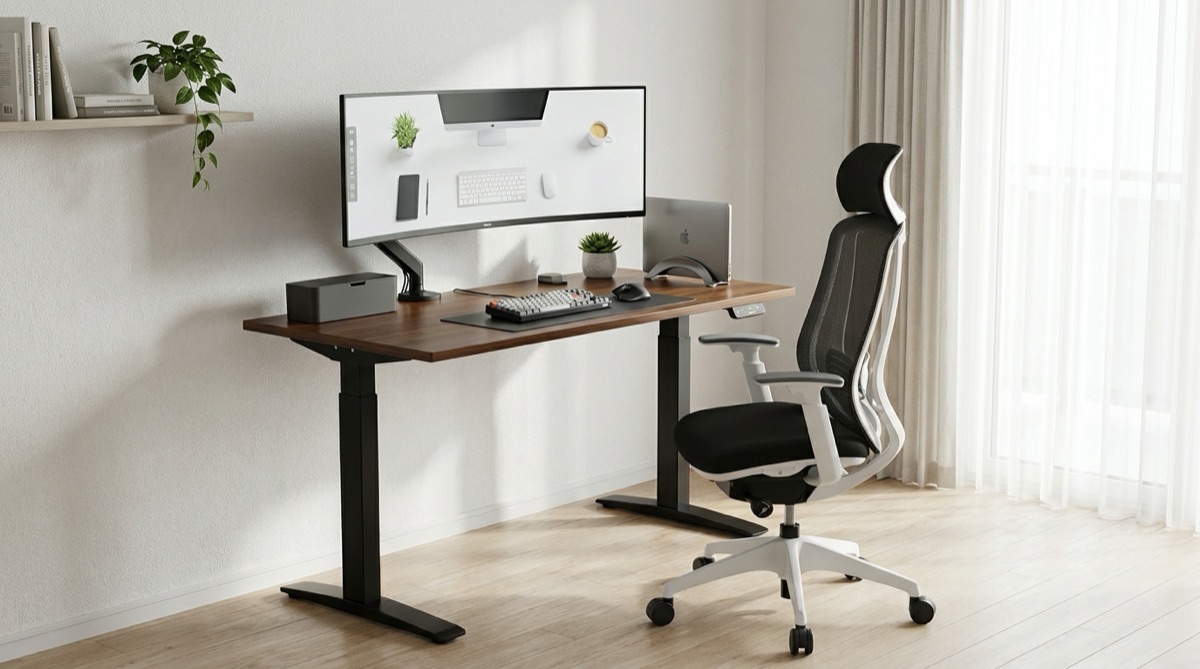
Dell U3423WEは34インチ曲面・USB-Cハブ搭載で178,000円。ノートPCとケーブル1本でつながり、モニター側が充電とUSBハブを兼ねるので、デスクの配線が劇的に減ります。
作業が「並べる」型ならデュアル、「1枚の広い面」型ならウルトラワイド。スペックではなく、普段のウィンドウの使い方で決めるのが後悔しない近道です。
後悔パターンを先に知っておく
買ってから気づく落とし穴は、奥行不足・首振り疲れ・アーム重量・ウィンドウ管理の4つ。
- デスクの奥行不足: 34インチ曲面は想像より場所を取ります。奥行60cm未満のデスクでは視距離が近すぎになりがちです
- デュアルの首振り疲れ: 2枚を均等に使うと首の移動量が増えます。メイン+サブ(サブは資料表示専用)の主従をつける方が疲れません
- アームの対応確認: ウルトラワイドは重量級です。モニターアームを使う場合は対応重量を必ず確認してください
- ウィンドウ管理が苦手な人のウルトラワイド: 広い1枚は自分でウィンドウを整列させる手間があります。OSのスナップ機能や管理ツールを使わない人は、物理的に分かれているデュアルの方が運用がラクです
文字仕事中心なら、あえての1枚という答えも
同時に開くウィンドウが少ないなら、質の良い1枚に絞って予算をチェアに回すのも正解です。
執筆・事務作業が中心で、そもそも同時に開くウィンドウが少ないなら、質の良い1枚で足りることも多いです。EIZO FlexScan EV2480(23.8インチ・フルHD、44,660円)を1枚置き、浮いた予算をチェアに回す。
この配分は予算別テンプレでも紹介しています。
迷ったときの決め方まとめ
決めきれないなら、つぶしの効く27インチ4Kを1枚。ここから育てるのが安全策です。
- 資料と作業を左右に完全分離したい → 27インチ4Kのデュアル。まず1枚買って、必要を感じたら2枚目を足す段階導入もできます
- タイムラインや横長の画面を切れ目なく使いたい → 34インチウルトラワイド。デスクの奥行60cm以上を確保してから
- ノートPCの配線を1本にまとめたい → USB-C給電対応モデルを優先。この記事のDell・LGはいずれも対応です
- まだ決めきれない → 27インチ4Kを1枚。デュアルにもサブ運用にも転用できる、最もつぶしが効く選択です
モニターは買い替えサイクルが長い機材です。いまの作業内容だけでなく、1〜2年後の作業の変化まで含めて選ぶと後悔が減ります。
迷いが残るうちは高い方を買わない、が鉄則です。安い方で運用してみて不満が言語化できたときが、買い替えの正しいタイミングです。
実際に運用してから気づくこと
スペック表では見えない、使い始めてからの差があります。
デュアルは「首を振る回数」が増える。2枚を正面に並べると、中央がベゼル(枠)になるため、どちらかの画面が必ず斜めになります。メインを正面、サブを横に少し角度を付けて置くと負担が減ります。2枚を完全に対等に使う運用は、思ったより疲れます。
ウルトラワイドは「端まで使い切らない」。34インチの横幅をフルに使う作業は、実際にはそう多くありません。ウィンドウを左右に分割して使うのが基本になるので、分割ツールの使い勝手が満足度を左右します。
ケーブルと電源の本数が違う。デュアルは電源も映像も2本ずつ必要です。デスク裏の煩雑さは確実に増えます。ウルトラワイドは1本で済むので、配線の面では有利です。
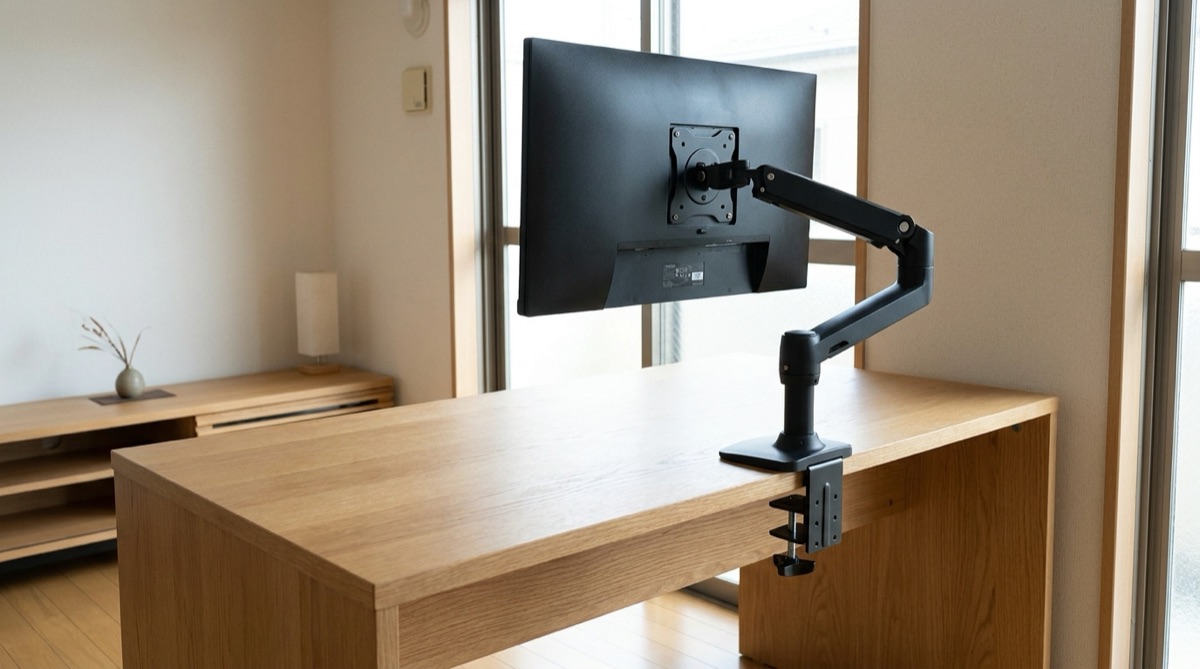
アームの選び方も変わる。デュアルなら2本のアームかデュアル対応品、ウルトラワイドは重量が大きいため耐荷重の確認が要ります。どちらもアーム前提でレイアウトを考えておくと、後から詰まりません。
よくある質問
デュアルにするなら、モニターは同じ機種で揃えるべきですか?
揃えたほうが快適です。解像度と表示サイズが違うと、ウィンドウを移動したときに文字の大きさが変わり、視線の切り替えに違和感が出ます。
色味の差も、写真や動画を扱う人にとっては無視できません。ただし「メインは作業用、サブは資料表示用」と役割を分けるなら、多少違っても実用上の問題は少ないです。
ウルトラワイドでゲームもできますか?
対応しているゲームなら、没入感はかなり高くなります。ただしタイトルによっては超横長の比率に対応しておらず、左右が黒帯になったり、UIが画面端に寄りすぎたりします。
ゲームが主目的なら、遊びたいタイトルの対応状況を先に確認してください。仕事が主でゲームは兼用、という位置づけなら気にしすぎなくて大丈夫です。
縦置き(ピボット)は使えますか?
デュアル構成でサブを縦にするのは、コードや長い文書を読む人には有効です。VESA対応モニターとアームがあれば回転できます。
ウルトラワイドの縦置きは、高さが出すぎて現実的ではありません。曲面モデルは特に不向きです。
ここで紹介した構成は、ビルダーでそのまま組み替えられます。
合計金額を見ながら、自分の予算に合わせて調整してください。
KEEP READING
続けて読むなら
実際に在宅で仕事をしながらデスクを組み替えてきた立場から、「どういう人には必要で、どういう人には要らないか」を基準に書いています。価格・仕様は執筆時点のものです。
運営者情報・編集ポリシー →