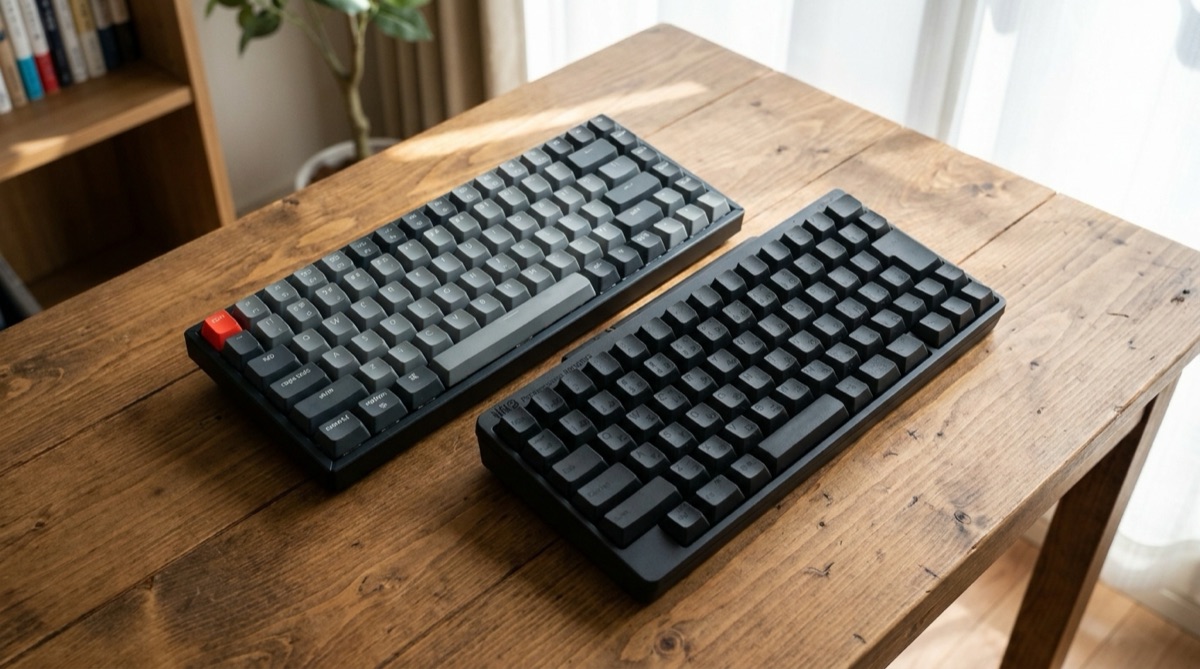
キーボードは1日に数万回触る道具なのに、PCに付属していたものを使い続けている人が大半です。この記事は沼の全体地図です。メンブレン→メカニカル→静電容量無接点という3段階と、各段階の定番モデルの位置づけを整理します。
第1段階: メンブレン/パンタグラフ — いまここの人が大半
1日4時間以上文字を打つ人は、キーボードへの投資が最も回収しやすい層です。
安価なキーボードやノートPC内蔵キーボードの方式です。悪いわけではありませんが、打鍵感の調整余地がなく、長時間タイピングすると底打ちの衝撃が指に蓄積しやすい構造です。
1日4時間以上文字を打つ人は、キーボードへの投資が最も回収しやすい層です。
第2段階: メカニカル — 沼の入り口はKeychron

表示価格は楽天の参考価格です。Amazonでの価格・在庫は遷移先でご確認ください。
沼の入り口はKeychron K2。打鍵感を選ぶ楽しさを、価格と完成度のバランスで体験できます。
キーごとに独立したスイッチを持つ方式で、スイッチの種類(軸)によって打鍵感を選べます。入り口として定番なのがKeychron K2(15,950円)。
75%というコンパクトな配列で、有線とBluetoothの両対応、Macの配列にも対応。メカニカルの「打鍵感を選ぶ楽しさ」を最初に体験する1台として、価格と完成度のバランスが取れています。
番外: 薄型で仕事に振るなら MX Keys mini

表示価格は楽天の参考価格です。Amazonでの価格・在庫は遷移先でご確認ください。
沼に入りたくないが良い道具は欲しい人の最適解。ノートPCの打鍵感が好きな人向けです。
「打鍵感の沼には入りたくない、でも仕事の道具として良いものが欲しい」という人には、ロジクールのMX Keys mini(16,700円)が答えになります。薄型・テンキーレス・充電式で、複数デバイスの切り替えに強いのが特徴です。
メカニカルとは別方向の最適解で、ノートPCの打鍵感が好きな人はむしろこちらが合います。
第3段階: 静電容量無接点 — 終着駅のHHKB

表示価格は楽天の参考価格です。Amazonでの価格・在庫は遷移先でご確認ください。
沼の終着駅。ただし独自配列に強い好き嫌いがあるので、必ず実機で確かめてから。
物理接点なしで入力を検知する方式で、独特のスコスコとした打鍵感と耐久性が特徴です。その代名詞がHHKB Professional HYBRID Type-S(33,850円)。ホームポジションから手をほぼ動かさずに全操作が完結します。
ただし独自配列に慣れが必要で、合う人には終着駅、合わない人には数日で返品したくなる椅子取りゲームのような存在。レビューや実機展示で打鍵感を確かめてから買うことを勧めます。
いちばん安全な沼の入り方は、まずK2かMX Keys miniで自分の好みの方向を知る → 深く潜りたくなったらHHKB。どの段階で止まっても投資は回収できます。
選ぶときの3つの確認
買う前に確認するのは「配列・打鍵音・接続方式」の3点です。
- 配列: 日本語配列(JIS)か英語配列(US)か。両方使う環境の人は混在させないのが無難です
- 打鍵音: 在宅会議が多い人、家族と同室の人は静音性を優先(Type-Sは静音モデルです)
- 接続: 複数台を切り替えるならBluetoothのマルチペアリング対応を確認
メカニカルを選ぶ場合は、これに「軸(スイッチ)」の選択が加わります。おおまかには、静かでなめらかなリニア系、軽い引っかかりのあるタクタイル系、カチカチ鳴るクリッキー系の3系統。
初めてなら音が控えめなリニア系かタクタイル系から入るのが無難で、クリッキー系は在宅会議とは相性が良くありません。
キーボードは5万円以下の予算でも作業体験が大きく変わる数少ない機材です。予算5万円の最小構成を組んだ後の、最初のアップグレード先としても優秀。
まずK2かMX Keys miniで自分の好みの方向を知り、深く潜りたくなったらHHKB。それがこの沼の、いちばん安全な入り方です。どの段階で止まっても、毎日の数万打鍵が快適になるなら投資としては十分に回収できます。
沼に入る前に決めておくこと
キーボードは金額より「使う場所」で選び方が変わります。
音を出せる環境か。同居している人がいる、Web会議が多い、家族の生活音と重なる——この条件だと、青軸のような打鍵音の大きい軸は選択肢から外れます。静音赤軸か、静電容量無接点、あるいはパンタグラフが現実的です。音は自分より周囲が気にするので、後から後悔しやすい要素です。
持ち運ぶか。家と職場、リビングと自室を行き来するなら、重量と厚みが効いてきます。メカニカルのフルサイズは1kgを超えるモデルもあり、日常的に運ぶには重いです。
数字を打つか。テンキーの有無は後から変えにくい部分です。経理や数値入力が多いならフルサイズ、マウスとの距離を縮めたいならテンキーレス。外付けテンキーで補う手もあります。
配列。US配列は見た目がすっきりしますが、日本語の変換キーの扱いが変わります。仕事で長文を打つなら、慣れているJIS配列から動かさないほうが安全です。
この4つを先に決めておくと、沼に入っても迷子になりません。
よくある質問
高いキーボードにすると、タイピングは速くなりますか?
速度そのものは、ほとんど変わらないと考えたほうがいいです。変わるのは「打っていて疲れにくい」「打鍵が気持ちいい」という体感の部分です。
ただし、長時間打つ人にとって疲れにくさは実利です。1日に何千打鍵もするなら、指への負担が減ることに価値があります。
メカニカルの軸は、どれから試すべきですか?
迷ったら赤軸(リニア)か静音赤軸が無難です。クリック感がなく引っかかりが少ないので、どのタイプの人でも極端に合わないということが起きにくい軸です。
そこを基準に、「もっと押した感触がほしい」なら茶軸、「もっと軽く」なら銀軸、と方向を決めていくと迷いません。多くのメーカーが軸のサンプル(スイッチテスター)を出しているので、それで確かめる手もあります。
HHKBは本当に必要ですか?
必要な道具ではありません。仕事の成果が変わるものでもありません。
それでも定番であり続けるのは、打鍵の質と静粛性、そして10年単位で使える耐久性に納得して買う人がいるからです。キーボードに毎日何時間も触れていて、その時間の質を上げたいという動機があるなら、検討する価値があります。そうでないなら、無理に目指す場所ではありません。
ここで紹介した構成は、ビルダーでそのまま組み替えられます。
合計金額を見ながら、自分の予算に合わせて調整してください。
KEEP READING
続けて読むなら
実際に在宅で仕事をしながらデスクを組み替えてきた立場から、「どういう人には必要で、どういう人には要らないか」を基準に書いています。価格・仕様は執筆時点のものです。
運営者情報・編集ポリシー →