はじめての一人暮らし、在宅授業やリモートワークで机が必要になった。でも予算は3万円くらいが精一杯——高いデスク環境の記事ばかりで、自分に合う「最初の1台」が分からない。大丈夫です。3万円あれば、まともに使える机と椅子は揃います。この記事では、全部いっぺんに買わず「机→椅子→後からモニター」の順で組む、現実的な始め方を実在モデルで示します。
3万円は「机と椅子」に全振りする
最初の3万円で全部を揃えようとすると、全部が中途半端になります。
在宅デスクに必要なものを並べると、机・椅子・モニター・キーボード…とキリがありません。ここで3万円を均等に割ると、グラつく机と座れない椅子ができあがります。
そこで発想を変えます。毎日いちばん長く触れる「机」と「椅子」に予算を集中させ、モニターなどは後から足す。ノートPCが手元にあるなら、当面は机と椅子だけで作業は成立します。まずは土台を固めるのが正解です。
机は幅120cmの安定した1枚を

表示価格は楽天の参考価格です。Amazonでの価格・在庫は遷移先でご確認ください。
机は奇をてらわず、幅と安定感のあるシンプルな1枚を選びます。
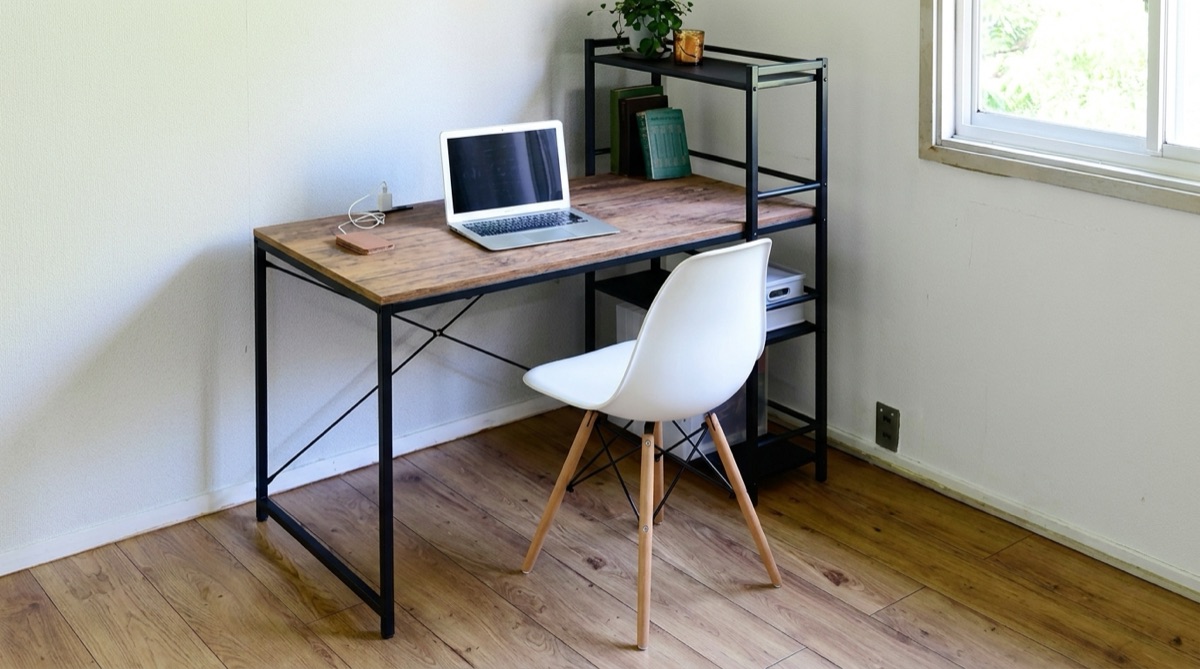
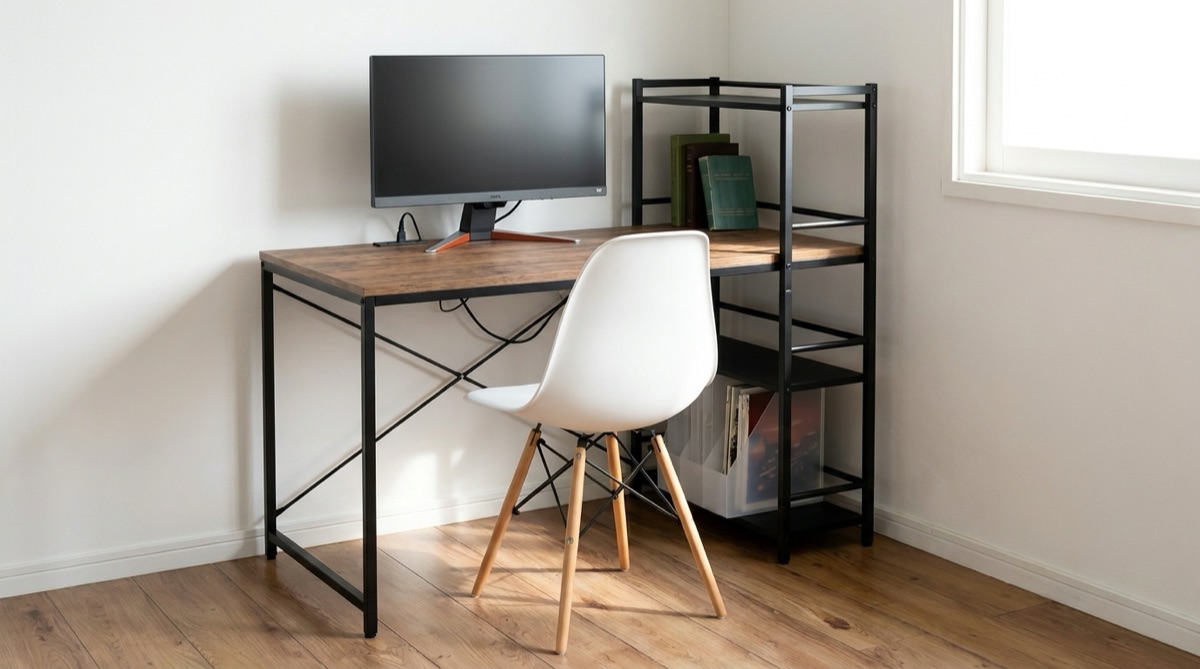
山善 シンプルデスク 幅120cm(13,999円)は、ノートPC・書類・飲み物を同時に置いても余裕のある広さで、この価格帯では十分な安定感があります。2口コンセントと収納ラック付きなので、充電まわりもすっきりします。
奥行きは60cm前後あると、モニターを後から足したときに目との距離を取れます。将来モニターを載せる前提でも、この一枚なら無理なく発展させられます。
椅子は"座り心地"を最優先で

表示価格は楽天の参考価格です。Amazonでの価格・在庫は遷移先でご確認ください。
3万円構成では、椅子選びが「値段」と「快適さ」の綱引きになります。
リプロダクトのイームズ シェルチェア(9,900円)は、1万円以下で見た目もよく、短〜中時間の作業なら十分に座れる一脚です。部屋に置いても浮かないデザインで、来客時は普通の椅子として使えます。
ただし、1日に何時間も座るなら、腰を支えるチェアに投資する価値はあります。座り心地を最優先するなら、少し予算を足してGTRACING GT002(21,800円)のようなハイバックチェアも選択肢。タイプ別の選び方はゲーミングチェアとメッシュチェアの比較で確認できます。
3万円の内訳は「机 約1.4万+椅子 約1万+入力デバイス 約0.5万」。合計およそ3万円で、ノートPCを主役にした在宅デスクが完成します。モニターは次の給料日に。
入力デバイスは安くていい

表示価格は楽天の参考価格です。Amazonでの価格・在庫は遷移先でご確認ください。
キーボードとマウスは、最初から高いものを狙う必要はありません。
ノートPCなら本体のキーボードで足りますが、外付けの入力デバイスが1つあると作業姿勢が楽になります。ロジクール ERGO M575(6,930円)のようなトラックボールなら、腕を動かさずに操作でき、狭い机でも省スペースです。7千円以下で、長く使える定番です。
打鍵感にこだわりが出てきたら、そのときに検討すれば十分。深追いする前にキーボード沼の入り口を読んでおくと、無駄買いを避けられます。
モニターは「次の一歩」に回す
モニターは3万円構成には入れず、次の予算で足すのが賢い順番です。
外部モニターは作業効率を大きく上げますが、まともな27インチは単体で3〜5万円します。3万円の枠に無理に詰め込むと、机も椅子も妥協することになる——だからこそ、最初は見送るのが正解です。
次に予算ができたら、モニターを中心に環境を一段引き上げましょう。5万円で組む次のステップは在宅ワーク最小構成、予算5万円の正解で、さらに上の構成は予算別デスク構成テンプレ(10万・20万・40万)でまとめています。今日の3万円は、その土台になります。
3万円構成のまとめ
- 机と椅子に全振り: 毎日いちばん長く触れる2つに予算を集中。ここがグラつくと作業が続きません
- 入力デバイスは最小限: ノートPC+安価なマウス1つで当面は十分。こだわりは後から
- モニターは次の給料で: 無理に詰め込まず、5万円構成へステップアップする前提で残しておく
はじめての在宅デスクは、完璧を目指す必要はありません。まず土台となる机と椅子を固め、あとから一つずつ足していく——この順番なら、限られた予算でも後悔のない環境が作れます。3万円は、その第一歩として十分な金額です。
3万円で「買ってはいけない」もの
限られた予算では、何を買わないかのほうが結果を左右します。
安すぎるゲーミングチェア。1万円前後のモデルは見た目のわりに座面のクッションが薄く、1年ほどでへたることがあります。同じ金額なら、装飾のない普通のオフィスチェアのほうが素材にコストが乗っていることが多いです。
ぐらつく組み立て机。幅120cm・脚4本でも、筋交い(斜めの補強)がないモデルはタイピングのたびに画面が揺れます。商品説明で耐荷重が明記されていないものは避けたほうが無難です。
この段階でのモニターアーム。アームは「モニターを持っている人」の道具です。モニター自体が次の一歩なら、アームはさらにその次で構いません。
デザイン重視の小物。ケーブルクリップ、卓上ラック、モニター台——どれも後から足せるものです。3万円の段階では、体が触れているものにだけ払うのが原則です。
この4つを避けるだけで、同じ3万円でも半年後の満足度がかなり変わります。足したくなったものはメモしておいて、次の予算で5万円構成に進むときに検討すれば十分です。
よくある質問
中古やフリマで揃えるのはありですか?
机は中古で十分ねらえます。傷はあっても構造が生きていれば長く使えますし、しっかりした天板が安く手に入ることがあります。
逆に椅子の中古は慎重に。座面のウレタンとガスシリンダーは消耗部品で、外から状態が見えません。座り心地の劣化は使ってみるまで分からないので、椅子だけは新品を検討する価値があります。
3万円だと、やっぱり妥協した環境になりますか?
「全部そろえよう」とすると妥協だらけになります。机と椅子だけに絞れば、3万円でも十分に実用的な環境が作れます。
在宅ワークで最初に効くのは、正しい高さの作業面と、長時間座れる椅子です。モニターやキーボードは後から足せますが、机と椅子が合っていない状態は毎日効いてきます。
次に買い足すなら何がいいですか?
ノートPCで作業しているなら、外部モニターです。画面が目の高さに来るだけで、首の負担と作業効率の両方が変わります。
すでにモニターがあるなら、手元の明るさを足すモニターライトがコストパフォーマンスに優れます。どちらも1万円台から選べます。
ここで紹介した3万円構成は、ビルダーでそのまま組み替えられます。
合計金額を見ながら、自分の予算に合わせて調整してください。
KEEP READING
続けて読むなら
実際に在宅で仕事をしながらデスクを組み替えてきた立場から、「どういう人には必要で、どういう人には要らないか」を基準に書いています。価格・仕様は執筆時点のものです。
運営者情報・編集ポリシー →